

編輯:更多教學
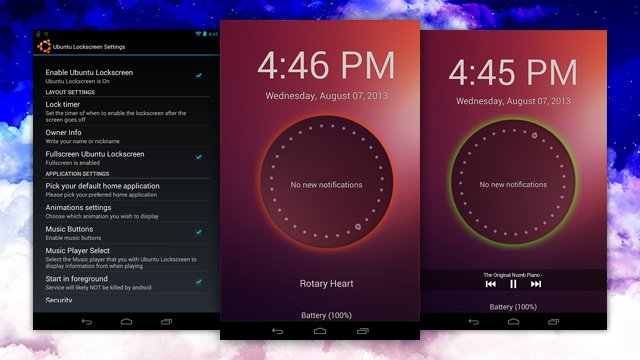
用過 Ubuntu 的人,大概都對它那個圓環狀的鎖屏界面印象深刻。好消息是,Android 使用者不必等系統移植,裝一個應用就能提前感受,而且通知、未讀訊息、音樂控制等功能都不會缺席,還能加上密碼保護。
在 iOS、Android、Windows Phone 三者之中,Android 的個人化自由度最高,換主屏、換主題、換選單都只是幾下動作的問題。如果你已經看膩目前的鎖屏畫面,換成 Unity 風格,幾乎會有種換了新機的錯覺。
到應用商店搜尋並安裝「Ubuntu Lockscreen」,手機與平板皆可適用。
安裝完成後按一下 Home 鍵,系統會跳出啟動器選擇視窗,選取「Ubuntu Lockscreen」並確認。若這步跳過了,第三步驟還有機會補設。
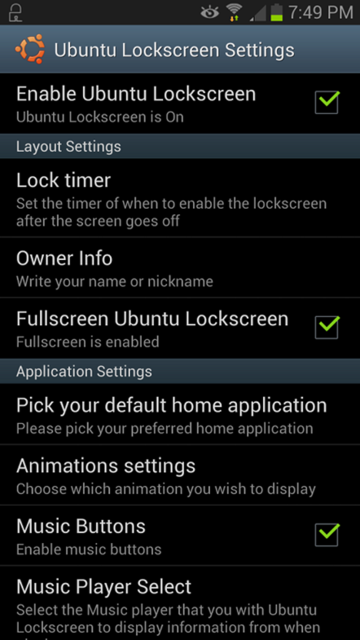
從程式清單點開 Ubuntu Lockscreen。若尚未設為預設桌面,系統會詢問是否要設為預設。在應用內部的設定頁,能調整的外觀與細節比直接在桌面操作多得多。
這個應用需要取得「所有應用的存取權」,第三方程式的通知才能顯示在鎖屏上。它也會讓你逐一決定哪些應用要發通知、哪些不要。
這步別漏掉,否則手機會有兩層鎖屏。不同品牌與系統版本的做法不太一樣:三星機種大致是「選單」→「設定」→「鎖屏介面與底部按鍵」;HTC 多數可從通知列進入設定,找到「個人化」→「鎖屏風格」後停用原生鎖屏。
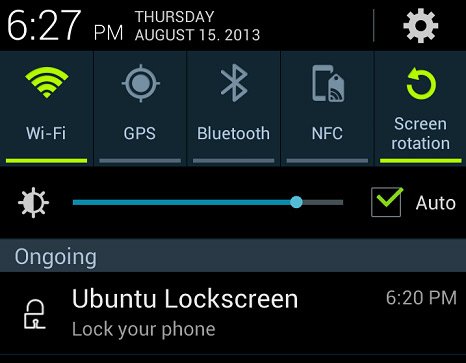
停用系統鎖屏之後,Ubuntu Lockscreen 必須常駐背景才能正常攔截解鎖畫面,這會带来額外的耗電。要美觀還是續航,取捨就看個人。
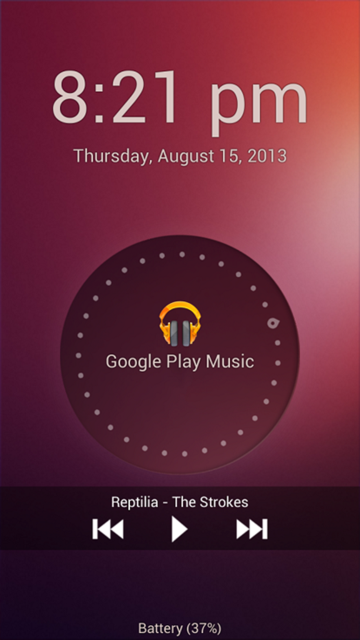
整體視覺相當出色,Unity 圓環在解鎖時有旋轉動畫,長按還能喚出音樂控制面板,往左一滑就進桌面,操作直覺。比較可惜的是素材解析度不算高,在高解析度螢幕上難免略顯模糊。
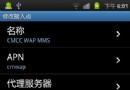 Android 手機彩信設定教學
若 Android 手機無法傳送或接收彩信,可檢查 APN 與彩信相關設定。以下以中國移動為例說明。 彩信 APN 設定 進入「設定→無線與網路→行動網路→接入點名稱」
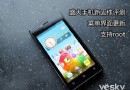 盛大手機官方 Root 固件實測:授權管理與類 iPhone 桌面
盛大手機是遊戲廠商盛大旗下果殼電子於 9 月推出的 Android 定制機,硬體配置 STE U8500 雙核 1GHz 處理器、1GB RAM,以及 8GB/16GB
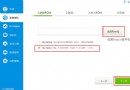 怎樣使用甜椒刷機助手刷入 HTC T329t 專用 Google 服務包
使用說明 1. Google 服務不能簡單直接安裝,需刷入完整組件。 2. 這裡為用戶整理了 5 個版本的 Google 服務包,分別對應 2.2.x、2.3.x、4.0
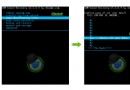 中興T-Mobile Vivacity 刷機教學
準備:下載工具包與ROM,開啟USB調試並安裝驅動。做法:執行一鍵刷入Recovery.exe。完成後進入Recovery,清除資料與快取,再從SD卡安裝ZIP並重啟。注