

編輯:更多教學
PC 上有靜態 IP,智能手機同樣支持。不過不少人會發現,Android 4.0 之後想手動設置靜態 IP,入口變得比以前隱蔽了一些。下面把整個流程走一遍。
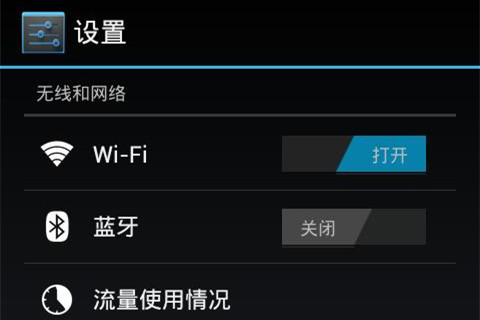
1. 開啟 WIFI。
2. 點擊你要連接的 WIFI 接入點名稱。
3. 輸入密碼後,先把輸入法收起來,這時界面上才會出現「顯示密碼」與「顯示高級選項」兩個勾選項。
4. 勾選「顯示高級選項」。
5. 勾選後向下拉動,會看到「IP 設置」一項。
6. 把「IP 設置」由默認的 DHCP 改為「靜態」。
7. 切換為靜態後,下方會展開若干需要手填的字段。
IP 地址:填寫你手機要使用的地址,通常形如 192.168.1.XXX,其中 XXX 可為 1~255 之間的數字,但不能與該路由器下任何設備已使用的 IP 重複,否則會發生衝突。
網關:填寫路由器的 IP 地址,多數家用路由默認是 192.168.1.1。
網絡前綴長度:保持默認,一般無需修改。
域名 1(DNS):填寫 WIFI 接入點所使用的地址,常見為 192.168.1.1 或 192.168.0.1,具體請參考路由器上的標註。
域名 2:與域名 1 填相同內容即可。
填完保存並連接,手機就能通過靜態 IP 正常上網了。若之後要改回自動獲取,回到同一位置把「靜態」切換回 DHCP 即可。
 安卓Android 6.0無法連接手機解決方法
出現無法連接電腦的問題,原因在於更新到Android 6.0 Marshmallow後,電腦軟體無法連接手機,是因為Android Debug Bridge(ADB)驅動
 三星Galaxy Note II(N7100/N7108)如何使用多方通話?
多方通話又稱三方通話或會議電話,透過這項功能,你能隨時隨地邀請朋友、同事一起電話交談,實現遠端電話會議。具體操作如下:提示:所有參與通話的SIM卡都需支援多方通話功能,詳
 三星S6來電手勢靜音怎麼設置
會議室裡手機突然響起,翻口袋找按鍵往往来不及。三星 S6 提供手勢靜音,用手掌蓋一下螢幕就能讓它安靜。 設定路徑 開啟「設定」,在「裝置」區塊中點進「動作與手勢」。
 安卓優化大師清理實測:手機變慢該從哪下手
用安卓手機的人大概都有這段經歷:剛買回來時 CPU、記憶體、剩餘空間都不缺,操作起來順手得很。但隨著安裝的應用與遊戲越來越多,速度似乎就慢慢掉了。難道只能重刷系統,或者換