

編輯:更多教學
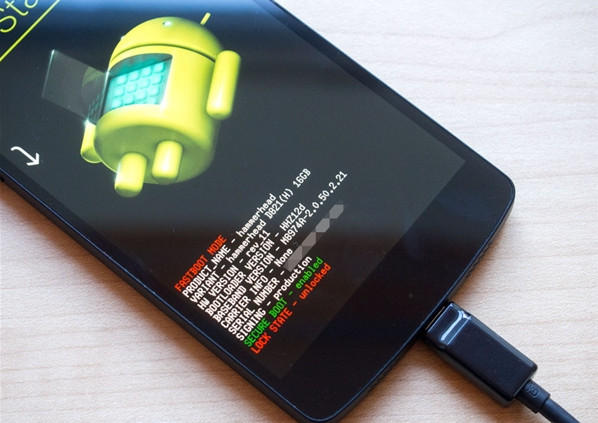
谷歌放出適用於 Nexus 系列的 Android 5.0 底包與 OTA 推送後,第一批嘗鮮的用戶就撞上了麻煩:使用傳統 fastboot 方法刷入時,都遇到了 system.img 找不到的錯誤提示,類似:
「target reported max download size of 518205818 bytes
archive does not contain 'boot.sig'
archive does not contain 'recovery.sig'
failed to allocate 1813984020 bytes
error: update package missing system.img
Press any key to exit...」
難道是 Google 給的底包有問題?那也太低級了。
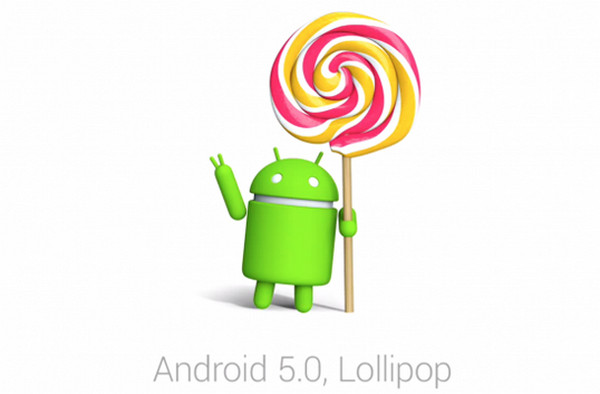
倒也不是底包壞了,而是 Google 在刷機流程上的考慮欠周全——它要求你手動挨個刷入 img 鏡像文件,而不是一鍵完成。
首先解壓下載的底包(tgz 格式),會得到 4~6 個 img 鏡像,其中包含針對 bootloader、radio 的(後者僅移動網絡版設備有),把它們都放進同一個刷機目錄。然後像平常那樣在命令行進入該目錄、連接設備。
fastboot flash bootloader <文件名>.img
fastboot flash radio <文件名>.img
兩處文件名需替換為實際名稱。如果你之前已經用腳本刷失敗過一次,這兩個文件其實已經寫入,本步可省略——但為保險起見,建議再執行一遍,反正沒有壞處。
fastboot reboot-bootloader
fastboot flash recovery recovery.img
fastboot flash boot boot.img
fastboot flash system system.img
fastboot flash vendor vendor.img
最後一條僅適用於 Nexus 9。
為避免刷完後出現返回鍵與最近鍵失效、存儲容量顯示不對等意外問題,強烈建議執行雙清(注意提前備份):
fastboot flash cache cache.img
fastboot flash userdata userdata.img
fastboot reboot
到這裡就完成了,可以慢慢品味棒棒糖。首刷後首次開機會明顯偏慢,屬正常現象。
如果實在不想折騰命令,最省事的辦法是等 OTA 推送——通常也就幾天內的事。當然,前提是你能忍住不第一批嘗鮮。
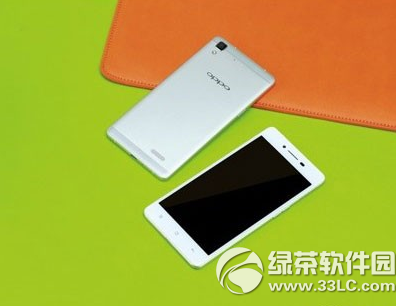 OPPO R7007充不進電怎麼辦?系統與硬體逐一排查
插上充電器卻完全沒反應,先別急著認為電池壞了。充電異常大致可分為系統與硬體兩類原因,依序排查通常能找到癥結。 1. 電池電力過低時改用獨立充電 若手機完全沒電,供電模組
 Google Nexus7 刷機教學:平板也能一鍵換系統
刷機是件有趣的事——除了能替Nexus7換上新的系統,過程本身也是一堂實作課。以下把Google Nexus7的刷機流程拆成四個步驟。 第一步:連接設備並安裝驅動 準備好
 讓普通安卓手機也能用「OK Google」免持喚醒
MOTO X 最被拿來討論的特色,就是那套永遠在待命的語音識別——不管手機在什麼狀態,說一句「OK Google Now」就能直接喚醒。其實這個能力並不是 MOTO X
 七年前的三星 Galaxy S1 刷上 Android 7.0 後的樣子
許多人可能想不到,一款發表於 2010 年的三星 Galaxy S1,也能被開發者刷上較新的 Android 系統。這部當年象徵 Galaxy 系列起點的機型,如今透過社