

編輯:更多教學
Android Studio 專案指的是使用 Gradle 建構的專案,目錄結構大致如下:
project-name/+ app/src/main/ + assets/、java/<package>/、res/ + AndroidManifest.xml、build.gradle+ gradle/wrapper/+ build.gradle、gradlew、gradlew.bat、settings.gradle
部分專案有做 Eclipse 相容處理,看起來會跟 Eclipse 的結構一樣。
拿到別人的 Android Studio 專案原始碼後,建議先依專案說明做基本調整,再開始匯入。接著開啟 Android Studio,選擇「Open an existing Android Studio project」。
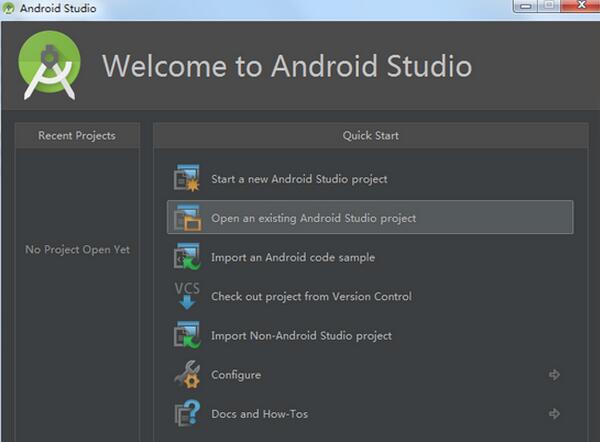
在路徑選擇視窗中定位到專案資料夾並按 OK。
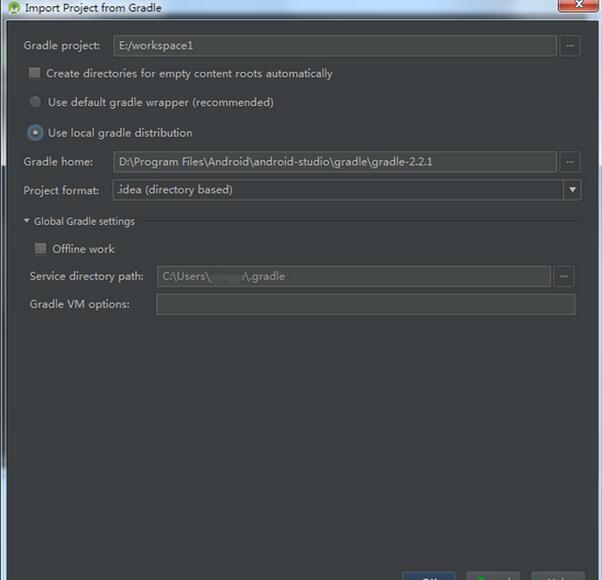
Gradle project:這裡顯示的路徑通常不是 Eclipse 工作空間的根目錄,而是其中的 gradle 路徑。你需要手動把後面的 gradle 刪掉,否則匯入後只看得到 gradle 目錄的內容,看不到你的程式碼。
Create directories for empty content roots automatically:作用不明顯,保持預設即可。
Use default gradle wrapper / Use local gradle distribution:預設勾選前者,我們需要改勾「Use local gradle distribution」。
Gradle home:勾選後才能編輯,預設指向 Android Studio 安裝目錄中的 Gradle 路徑。這裡常出現「Gradle location is incorrect」的警告,但目錄裡明明有 Gradle——原因往往是路徑中的斜線方向不對。點右側的資料夾選擇按鈕,重新選到安裝目錄下的 Gradle,問題即可解決。
Offline work:讓 Gradle 以離線方式匯入專案。若你已完成相關的環境設定,可以勾選以加快編譯。
按 OK 後會出現編譯進度條,時間長短取決於機器配置。

編譯完成會自動跳到主畫面。過程中可能跳出 Java 版本相關的提示:
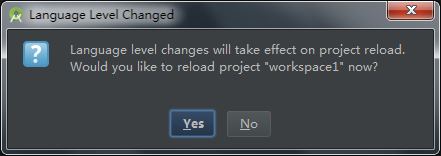
這是因為 Android Studio 預設以 JAVA 1.7 編譯,若專案不是 1.7 就會詢問。建議選 Yes——只要不使用 1.7 的資源自動釋放特性,就能完美相容 JAVA 1.6 的 Android 裝置。
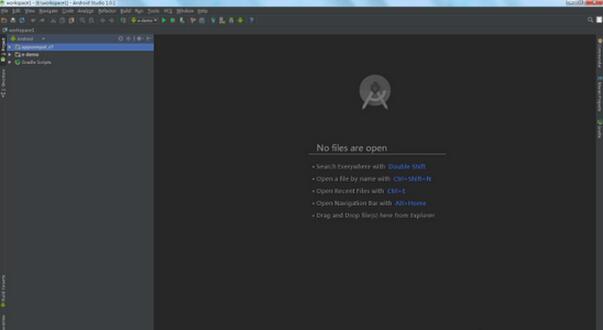
看到下圖這個畫面,代表匯入成功。
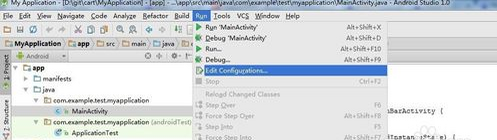
點選單中的 Run → Edit Configurations。
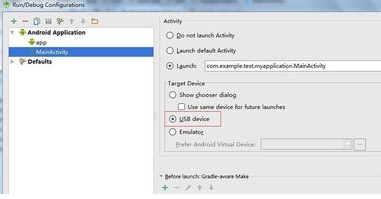
在 Run/Debug Configuration 視窗右側找到「Target Device」,勾選「USB device」後按 OK。
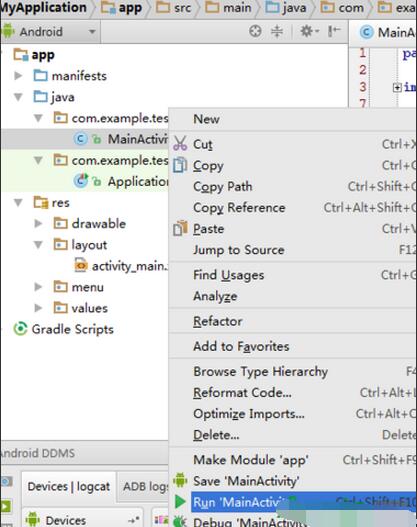
在 MainActivity 上按右鍵,選擇「Run 'MainActivity'」。
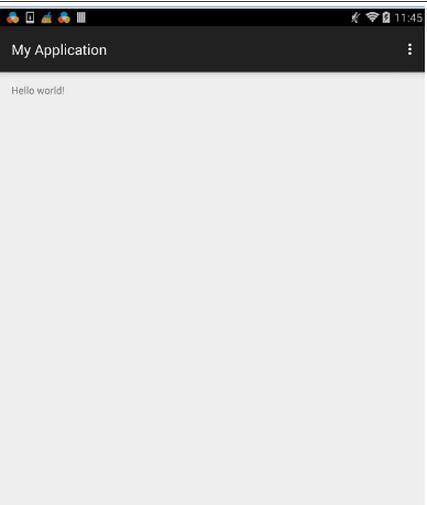
接著就能看到程式跑在真機上了。
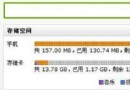 用豌豆莢把 App 強制裝進 SD 卡,手機內存立刻清爽
手機內建儲存空間被 App 塞爆,是不少人的共同困擾。系統預設把程式裝在機身記憶體裡,裝到後來容量見底、跑起來也卡。其實透過電腦端的豌豆莢手機精靈,就能把安裝位置改到 S
 紅米note內存卡的音樂為什麼搜索不到
明明歌曲已經丟進記憶卡,播放器卻只讀到幾首——這類問題幾乎都能歸類成三個原因。 原因一:檔案格式不支援 Android 內建播放器支援 MP3、WMA、WAV 等常見格式
 索愛Xperia Acro HD刷機教學:xRecovery五步完成
Xperia Acro HD 的刷機是走 xRecovery 路線,整體流程相當簡潔,五個步驟就能換上新的固件。 1. 下載 ROM 刷機包。請確認該 ROM 確實對應
 魅藍note2自訂電話鈴聲設定
想讓魅藍note2的來電鈴聲更符合個人喜好,可以從系統設定中進入鈴聲選項進行更換。開啟設定後,找到電話鈴聲相關入口,進入鈴聲清單。選擇喜歡的鈴聲並套用,即可完成電話鈴聲設