

編輯:更多教學
你知道嗎?只要用手機的 USB 數據線連接電腦,就能借用電腦的網路免費上網,完全不走行動數據。這項在部分手機上叫「USB 網路共享」的功能其實非常實用,以下帶你完整設定。
什麼是 USB 網路共享?
簡單說,就是手機透過 USB 線連上電腦後,能借用電腦的網路連線,此時手機無論怎麼上網都不消耗行動流量。
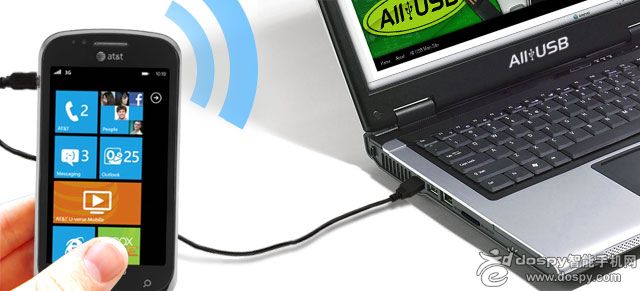
有人會問:手機不是有 WiFi 嗎?何必多此一舉?其實它的價值在於:並非每個場所都有無線網路;透過 USB 共享能獲得更佳的傳輸速度,適合下載大型遊戲資料包;訊號不穩時也能帶來穩定的連線體驗,同時比來路不明的公共熱點更安全。
第一章:讓電腦顯示手機網路連線
先確保手機已 Root。在電腦上依序進入「控制台」→「網路和網際網路」→「網路連線」,或直接用 Win+R 開啟執行視窗輸入 ncpa.cpl 快速前往。
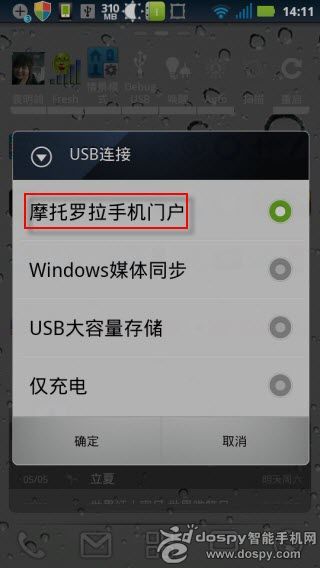
以摩托羅拉手機為例,用 USB 線連接電腦後,在通知欄點擊 USB 連線並切換到「摩托羅拉手機入口」選項(其他品牌切換到對應選項即可)。
耐心等待電腦自動安裝手機驅動,成功後「網路連線」會多出一個網路介面,例如「Motorola USB Networking Driver」。
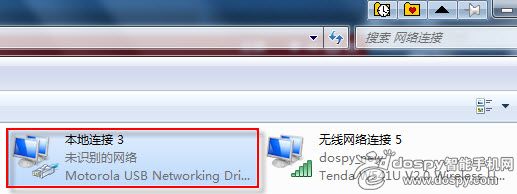
為避免混淆,可右鍵將它改名,例如改為「摩托羅拉USB網路共享」。
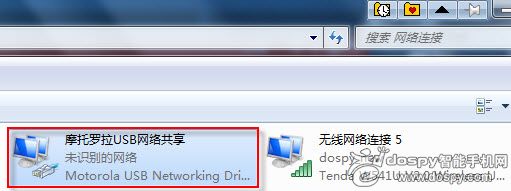
接著右鍵點擊平時讓電腦上網的網路介面(桌上型多為「本機連線」,筆記型多為「無線網路連線」),選擇「內容」並切換到「共用」分頁,勾選「允許其他網路使用者透過此電腦的網際網路連線來連接」,並在「家用網路連線」中選擇剛才改名的介面,按下確定。
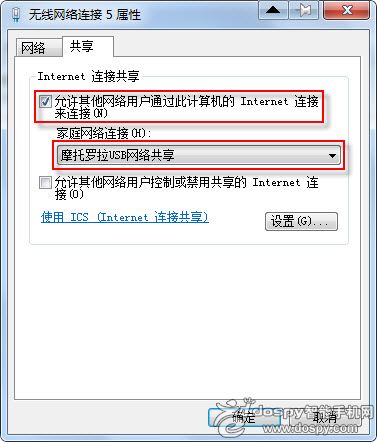
第二章:讓手機透過 USB 連上網路
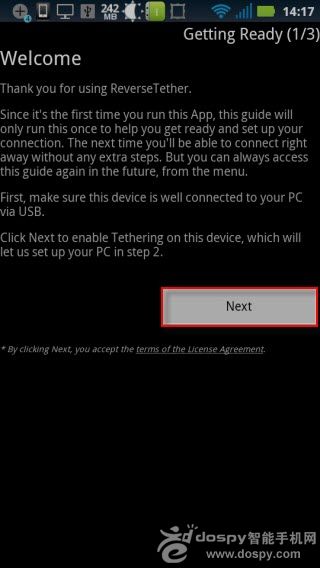
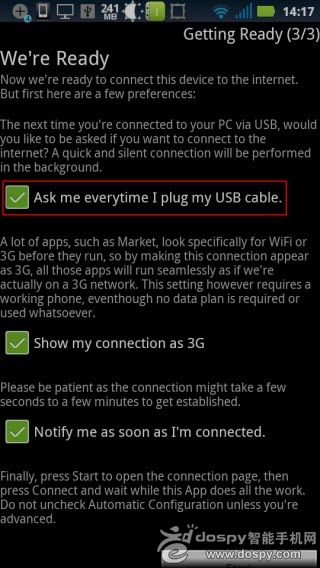
在手機上安裝 Reverse Tether 並允許,授權 Root 時點選「是」,接著一路按 Next,直到出現 We're Ready 畫面,將所有方框打勾後點擊 Start。
點擊 Connect 即可連線,成功後會顯示 Connected to the internet,通知欄的網路圖示也會固定顯示為 3G 圖示(除非你中斷 USB 連線)。
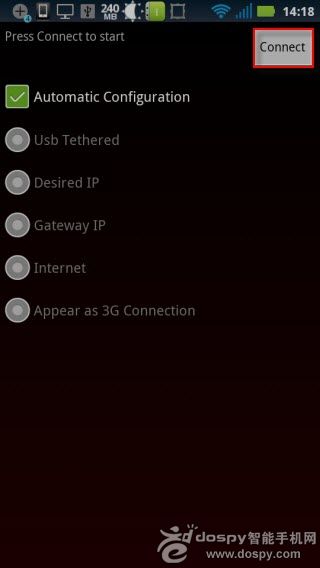
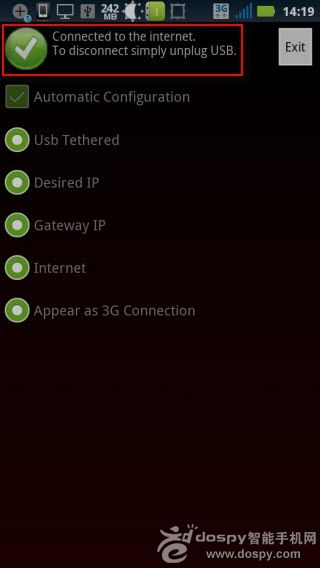
把軟體切到背景即可。以後只要將手機連上電腦,通知欄就會出現「Connect to the internet?」,點一下就能透過 USB 聯網。
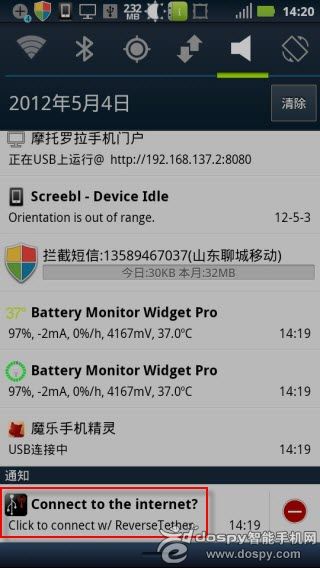
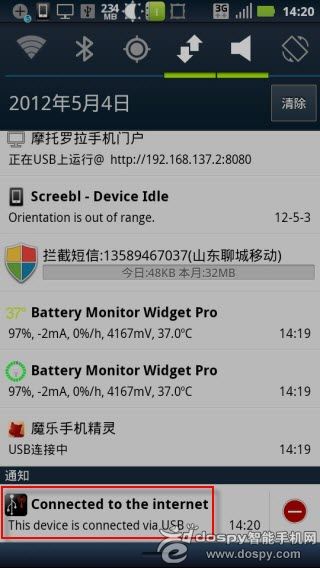
雖然連線時圖示顯示為 3G,但請放心,手機完全不會走 GPRS 流量。
 卓大師驅動安裝失敗怎麼辦?四步排查
驅動裝不上通常有幾個固定原因,依序檢查即可: 1. 確認 USB 除錯已開啟。路徑為「設定」→「應用程式」→「開發」→ 勾選「USB 除錯」。 2. 暫時關
 榮耀Magic有幾種顏色?玄金黑版本圖賞與規格解析
榮耀在深圳發布全新Magic系列,售價3699元,主打智慧生活體驗。它採用八曲面設計,正面為雙側曲面屏,視覺圓潤精緻。規格速覽:5.09英寸2K屏、麒麟950、4GB+6
 刷機精靈教學:天語 E619 刷入 Recovery 與更換 ROM
前提條件:本流程需在已取得 ROOT 權限的情況下操作。 事前準備 下載對應的 E619 Recovery 映像,再到 ROM 專區挑選 ROM。下載後不要解壓,直接放入
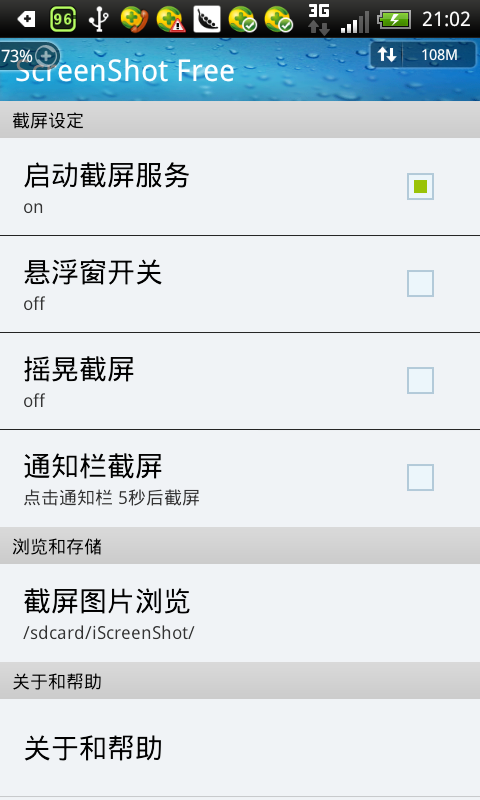 安卓手機怎麼截屏?三種實用方法與各自的限制
手機要截圖,還要截得好看,這需求從塞班時代就存在。不過至今仍有人不清楚到底怎麼截、哪一種最方便。以下分享我自己常用、覺得上手最快的幾種做法。 方法一:免root截圖軟體