

編輯:更多教學
想在自己的電腦上體驗 Android-x86 4.4?以下整理了完整的安裝流程,從製作安裝隨身碟到分割磁碟、寫入系統,一步步帶你完成。
事前提醒:
1. 以下示範在虛擬機中進行。若要在實體硬碟安裝,需預留「可用空間」,且不能是延伸分割區中的可用空間,原理與 Windows/Linux 雙系統相同。
2. 安裝分割時務必選對磁碟,否則會覆蓋硬碟既有資料。
一、製作系統安裝隨身碟
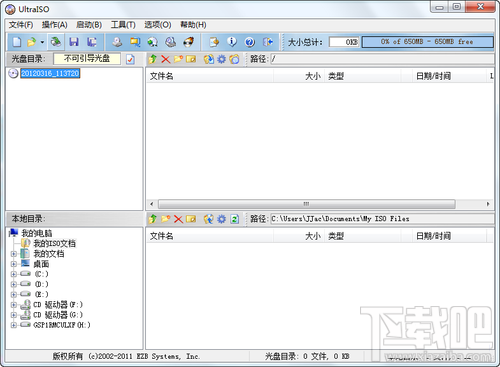
1. 插入隨身碟並先備份資料(後續會清空隨身碟),然後開啟 UltraISO。
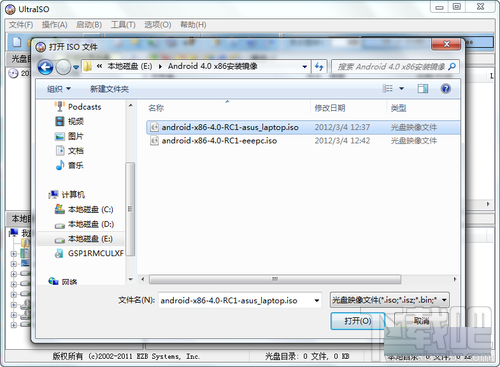
2. 依序點擊「檔案」→「開啟」,選擇下載好的 Android x86 鏡像。
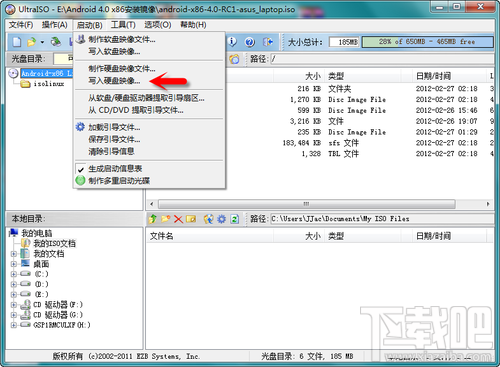
3. 依序點擊「開機」→「寫入硬碟映像」。
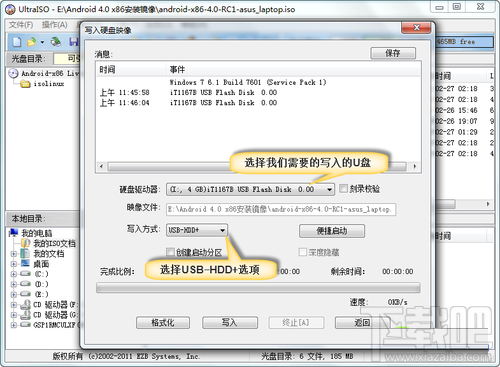
4. 確認硬碟為剛才插入的隨身碟,寫入方式選「USB-HDD+」,點擊「寫入」,切勿中途中止以免損壞隨身碟。
二、設定隨身碟開機進入安裝程式
1. 寫入完成後別拔隨身碟,重新開機並按 F12/ESC 進入 Boot Menu,選擇隨身碟開機。
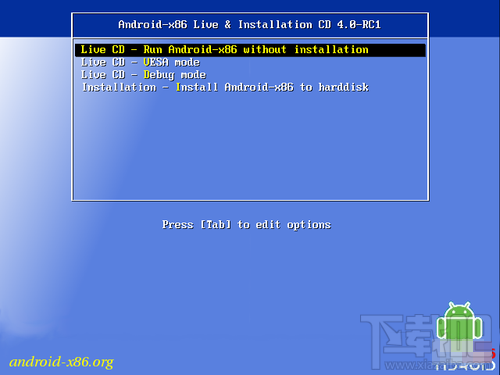
2. 進入安裝選單,四個選項依序為:直接執行、VESA 模式、Debug 模式與硬碟安裝精靈。想嘗鮮可選第一項,但無法保存改動;要正式安裝則選最後一項。
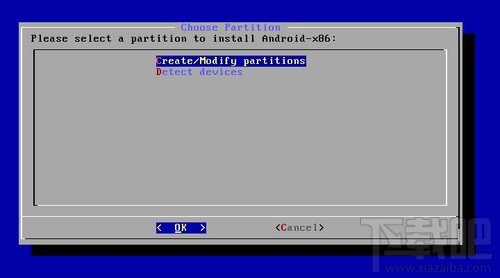
3. 硬碟安裝第一步先建立專用分割區,選擇「Create/Modify partitions」。
三、建立安裝分割區(關鍵)
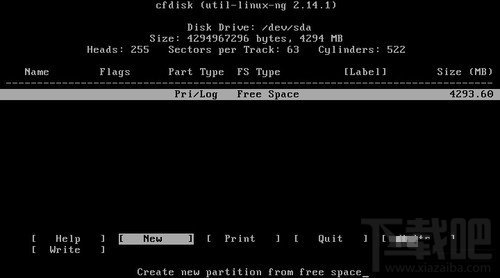
1. 用方向鍵移到「New」。
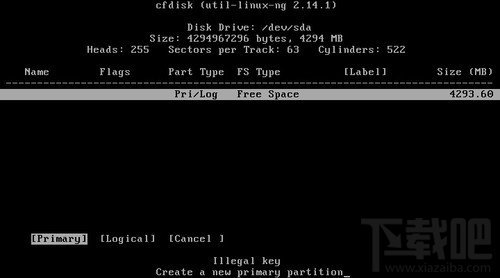
2. 選擇「Primary」建立主分割區,因為系統必須裝在主分割區上。
3. 輸入分割區容量,系統本身 1024MB 已足夠,若會玩遊戲可設大一點。
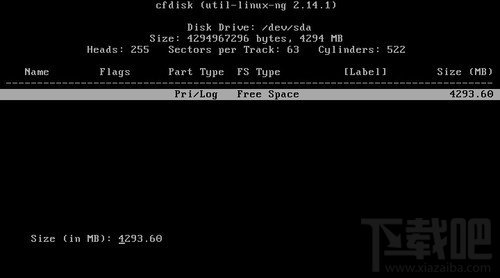
4. 選擇「Bootable」將分割設為可開機。
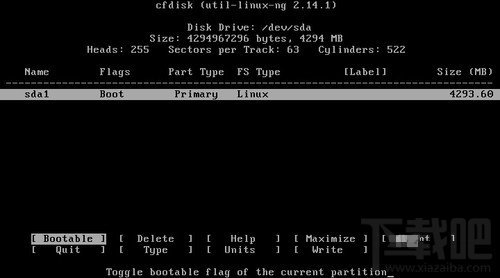
5. 選擇「Write」,輸入「YES」完成建立,再選「Quit」返回。
四、繼續安裝
1. 回到安裝選單,選擇剛建立的分區並按 Enter。
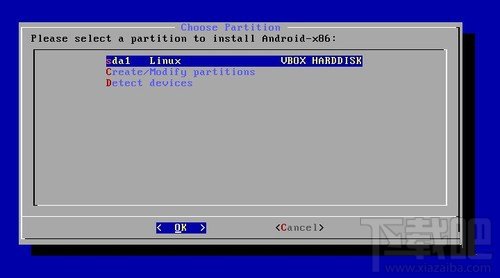
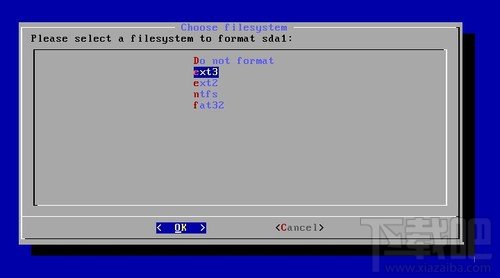
2. 選擇檔案系統,建議選「EXT3」,對安卓應用相容性較好。
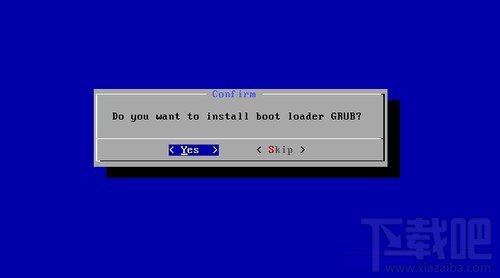
3. 安裝開機載入程式時選「YES」。
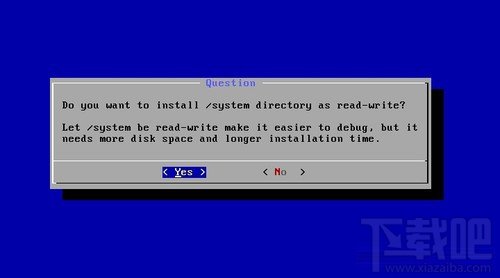
4. 是否將系統資料夾設為可讀寫,可依需求選擇。
5. 出現「installed successfully」即代表安裝成功。
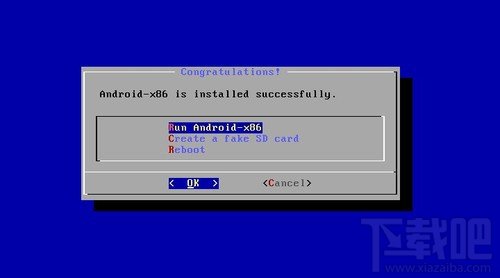
6. 你也可選擇建立虛擬 SD 卡,部分應用(如微信)需要 SD 卡才能執行。
7. 完成後選擇「Reboot」重啟,記得先拔下隨身碟,以免再次進入安裝程式。
8. 後續步驟依提示操作即可,多為中文引導。
小提醒:Android-x86 目前對硬體支援仍有限,若無法安裝或無法正常使用,建議改用虛擬機安裝。
 Android手機構字體大小調整教學
部分Android手機無法直接在系統設定中調整字體大小,這時可透過修改系統字體檔案來達成。以下方法需要Root權限,適合願意嘗試進階設定的使用者。步驟一:先Root手機。
 Xposed 框架圖文安裝教學:安卓調校的萬用基礎
Xposed 是安卓玩家幾乎都聽過的名字——它不改動系統檔案,而是透過 hook 機制攔截程式行為,讓各種模組得以生效。安裝前請先確認三件事。 事前準備 1. 手機已取得
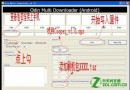 三星 i9001 刷機教學(Odin 流程)
如果身邊有刷機經驗比較豐富的朋友,建議找他從旁協助,不特別推薦第一次就自己單挑——刷壞變磚的機率並不低。以下步驟請依序進行。 注意:刷機有風險,請謹慎操作,後果需自行承擔
 從Android轉向WP8,你將經歷的七大適應轉變
自去年Windows Phone 8問世以來,這個全新的手機系統就累積了不少好奇的目光。無論你是諾基亞、HTC、三星還是華為的支持者,想嚐鮮的人恐怕都不在少數,筆者就是其