

編輯:更多教學
手機連電腦時出現「無法識別設備」「adb 看不到設備」,十次裡有好幾次是 USB 調試沒開。這個開關在不同安卓版本裡位置差別不小,尤其 4.2 之後谷歌把它藏了起來,難住了不少人。下面按版本梳理。
安卓 3.2 及以下
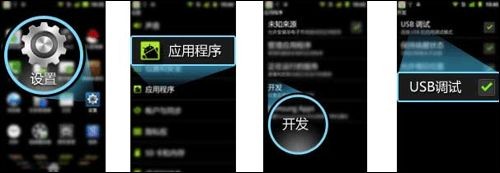
路徑比較直接:打開「設置」→「應用程序」→「開發」,勾選「USB 調試」即可。這個時期菜單層級淺,選項名稱也直白。
安卓 4.0 及以上
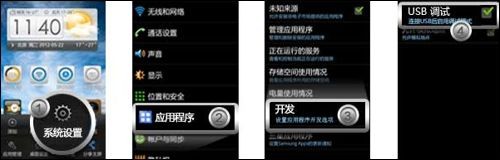
路徑為:打開系統設置 →「應用程序」→「開發」→ 勾選「USB 調試」。有個細節:部分機型要求先斷開數據線再勾選,勾完再連接,否則勾選項會自動彈回。
安卓 4.2
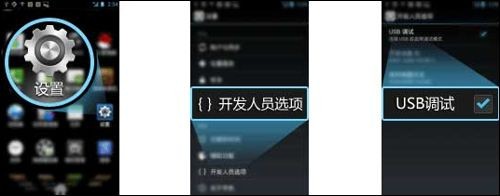
4.2 是分水嶺。從這一代開始,「開發者選項」在設置菜單裡默認被隱藏了。喚出它的方法是進入 設置 →「關於手機」,找到「版本號」,連續快速點擊七次,直到提示「您現在處於開發者模式」。之後返回設置菜單,「開發人員選項」就會出現在列表裡,進去勾選 USB 調試即可。
安卓 4.2.2 及 4.3
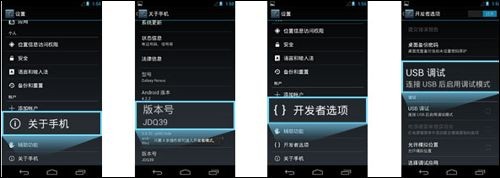
路徑與 4.2 相同:設置 → 關於手機 → 連續點擊版本號七次解鎖開發者模式 → 返回設置進入「開發人員選項」→ 勾選「USB 調試」。
4.2.2 之後多了一步:勾選 USB 調試時,設備屏幕上會彈出 RSA 指紋授權對話框,必須在允許的情況下勾選「一律允許使用這台計算機進行調試」並確定,否則電腦端 adb 依然識別不到設備。如果之前點了取消,可以在開發者選項裡撤銷 USB 調試授權後重來。
連不上時還要看這幾處
USB 模式要選對。通知欄下拉後把連接方式從「僅充電」切換為「文件傳輸(MTP)」或「圖片傳輸(PTP)」,純充電模式下多數機型不暴露 adb 接口。
驅動要裝對。Windows 下建議安裝官方 SDK 中的 Google USB Driver,或廠商提供的專用驅動,設備管理器裡看到帶感嘆號的未知設備通常就是驅動缺失。
線和口也有影響。部分只能充電的廉價線不帶數據線芯,換一根質量可靠的線測試;主機前面板的 USB 口供電和信號不如後面板穩定,可以換後置接口試試。
以上都排除後仍無效,可在開發者選項中先「撤銷 USB 調試授權」,再重新勾選並確認屏幕上的授權提示。
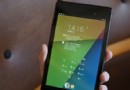 Android 5.1.1更新重點:小幅度修復與更多機型支持
Android 5.1.1主要是針對既有版本進行Bug修復與穩定性調整。相比大版本更新,它更偏向維護性質。這次更新涵蓋部分Nexus 7與Nexus 10機型,OTA檔案
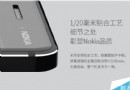 Nokia 6 性價比如何?規格與定位分析
Nokia 6 的市場定位相當明確,它以 1699 元的價格切入入門市場,主打穩定、耐用與原生 Android 體驗。 規格方面,Nokia 6 採用驍龍 430 處理器
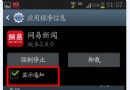 三星Note4關閉單一應用通知提醒教學
三星Note4若想關閉某個應用的通知,不必進入複雜設定,直接從通知欄操作即可。下拉通知列後長按該應用通知,進入應用資訊並取消顯示通知即可。這樣就能針對單一應用停止提醒。
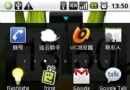 Android 手機登入 Market 安裝軟體完整教學
近來換用 HTC Hero,使用幾天後發現登入 Google 帳號一直提示失敗,對一個使用 Android 近兩年的老玩家來說著實震驚。摸索查找一段時間後終於釐清問題,這