

編輯:更多教學
把常用的幾個號碼綁到撥號鍵盤上,之後长按對應數字就能直接撥出,比翻通訊錄快得多。家人、伴侶、辦公室,幾個高頻聯繫人設進去,日常效率的提升很直接。
設置步驟:
1)首先進入「手機撥號」界面,點選右上角的「...」菜單按鈕,在彈出菜單中選擇「快速撥號」。
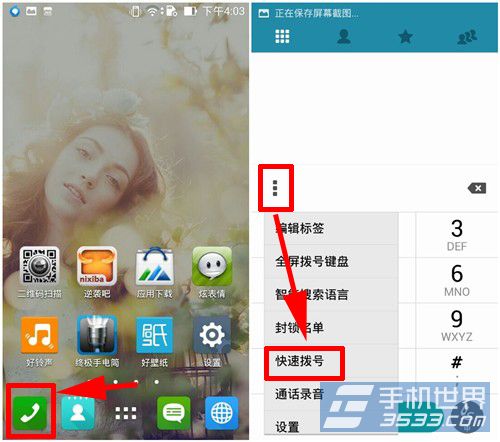
2)在「快速撥號」頁面選擇一個撥號按鈕位置,然後在彈出的頁面中選擇對應的聯繫人。
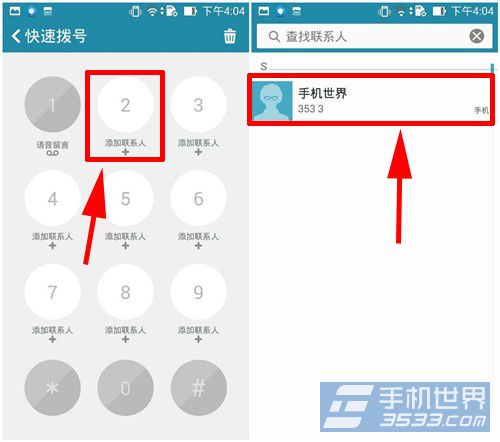
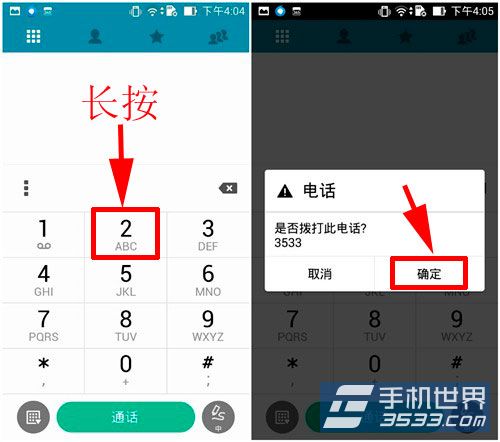
3)設置完成後,回到撥號界面長按剛才設定的數字鍵,就可以直接撥打該聯繫人了。
幾點實用提示:
多數系統把 1 鍵留給語音信箱,2 到 9 鍵可自由分配,因此最多能設八到九個快捷號碼。分配時按使用頻次排一下,把最常打的放前面。
不同品牌的菜單位置略有差異。有的機型把快速撥號放在撥號界面的設置裡,有的則集成在聯繫人應用的「收藏」功能中——後者 implementations 不同,效果是點擊直接撥號而非長按,用起來其實更省事,看你手機屬於哪種。
還要注意,長按數字鍵這一手勢在某些系統上與其他功能衝突,例如長按 0 輸入「+」號。設好之後先試一下確認生效,避免關鍵時刻發現沒反應。
如果經常給同一個人打電話,還可以把對方加到桌面快捷方式(在桌面空白處長按 → 選擇「快捷方式」→「直接撥打」),一步都不用進撥號界面。
 百變工具箱一鍵Root教學
準備:先用手機助手安裝驅動,開啟USB調試並連接電腦。做法:安裝百變ROMdiy工具箱,以管理員身分執行,選擇05一鍵Root工具,等待Root完成。若提示異常,重啟手機
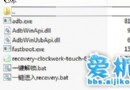 LG Nexus 4 解鎖與刷入 Recovery 圖解流程
工具與前置條件 · LG Nexus 4 一台· 品質良好的原裝數據線一條(劣质線往往只能充電,會導致流程失敗)· 已下載的固件包 步驟 1. 下載 Nexus 4一鍵解
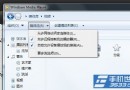 安卓DLNA功能使用教學:把手機影片丟到電腦播放
透過 DLNA 功能,就能把手機裡的影片無線傳到電腦播放,反之亦然。以下整理了完整的設定步驟與事前準備。 使用前的準備: 1. 一台安裝 Windows 7 的電腦(XP
 豌豆莢恢復的應用為什麼還要重新下載?兩種備份方式的差別
備份過的 App 在還原時卻要你連網重新下載,很多人覺得多此一舉。其實這是因為豌豆莢提供了兩種不同的備份策略,各有取捨。 快速備份 備份速度快,佔的空間小,但它只記錄了「