

編輯:更多教學
用過安卓手機的人多少都有這樣的體會:剛買回來順手流暢,用上一年半載之後就開始一卡一卡。這裡面既有系統設計的原因,也有使用習慣的因素。好消息是,通過幾個簡單的設置調整,多數情況能讓流暢度明顯回升。
「窗口動畫縮放」「過渡動畫縮放」「動畫程序時長調整」這三項控制著界面切換時的動畫效果。它們讓操作更有動感,但也在每次交互時佔用渲染資源。
進入 設置 →「開發者選項」(若菜單裡沒有,在「關於手機」中連續點擊版本號七次解鎖),把這三項都設為 0.5x,或者直接關閉動畫。改完立刻能感覺到點按的反應變快了。
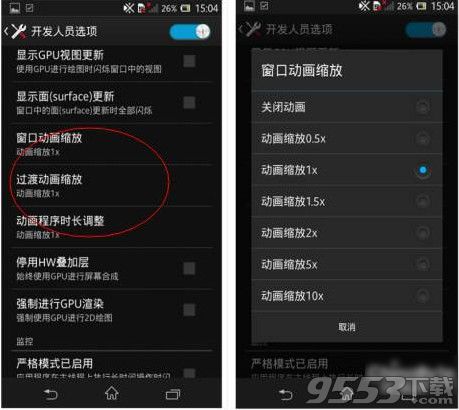
需要說明的是,這一招並沒有真正提升硬件性能,它減少的是視覺等待時間——動畫從 300ms 縮到 150ms,主觀上就是「快了一倍」。但對日常操作而言,這種感知改善往往比真實的性能提升更直接。有些人反而喜歡完整的動畫過渡,覺得關掉之後界面變得生硬,這屬於個人偏好,可以兩種都試試再決定。
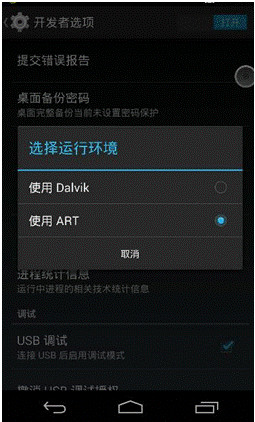
安卓系統默認的運行環境長期是 Dalvik,Android 4.4 之後引入了 ART,但默認值並未改變。兩者的差別在編譯時機:
Dalvik 下開啟應用需要經歷「編譯 + 運行」兩個階段,首次啟動尤其慢,運行過程中還會反覆即時優化;ART 則在應用安裝時就把字節碼編譯成機器碼,啟動時直接執行,因此快得多。
打个比方:Dalvik 像一輛每次騎之前都要重新組裝的折疊車,ART 則是已經裝好停在門口的車。
切換方法是在開發者選項裡找到「選擇運行時」並改為 ART,重啟生效。前提是系統已升級到 4.4 或更高版本。要注意切換過程會重新編譯所有已安裝應用,可能需要十幾分鐘到半小時,期間設備反覆重啟,不要中斷。另外部分兼容性不佳的第三方應用可能在 ART 下崩潰,遇到這種情況只能切回 Dalvik 或等開發者修復。Android 5.0 之後 ART 已成為默認且不再提供切換選項。
除了系統設置,存儲空間被佔滿也是卡頓的重要成因。閃存寫滿之後,讀寫性能會顯著下降,系統的臨時文件也無處安放。定期清理緩存、卸載不用的應用、把照片視頻備份後移出內部存儲,都能帶來實際改善。
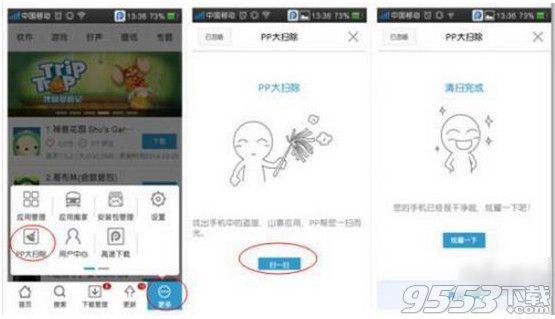
通過 PP 助手安卓版這類工具的一鍵清理功能也能達到類似效果,在底部功能欄的「更多」中找到相應入口即可掃描並清除垃圾文件。
更值得警惕的是山寨與盜版應用。這類程序不僅可能拖慢系統,還會在後台偷偷上傳數據、消耗流量、彈廣告,是安全隱患的來源。從可信渠道下載應用、留意權限申請是否合理,比事後清理重要得多。
重啟。聽起來像敷衍,但長時間不關機導致內存洩漏累積是實際存在的問題,一周重啟一次成本極低。
檢查電池健康度。老化的電池在高負載下電壓跌落,系統會主動降頻保護,表現出來就是「越用越卡」。如果手機兩三年了、卡頓與電量強相關,換電池的改善往往比任何軟件調整都明顯。
最後要承認一個現實:如果硬件本身處於低端檔位,軟件層面的優化空間是有限的。做完上述調整仍然不夠順,那大概率是設備到了該換的時候,而不是還有什麼秘訣沒試過。
 Android M 是什麼?新系統重點一次看懂
Android M 是什麼? Android M是北京時間2015年5月29日凌晨,谷歌在美國舉辦的2015年度I/O開發者大會上發表的新一代安卓系統,屬於Android
 別只盯著大改動:Android L 的六個貼心小功能
關於 Android L 的討論,多半集中在新版多工介面、執行環境的更替、全新設計語言這些「大菜」。但真正天天會碰到的,往往是那些不起眼的小改良。以下六項就是使用者實際上
 Android輸入法TouchPal完整設置教學
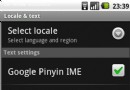
安裝好 TouchPal 之後並不能立刻打字,還需要幾個設定步驟,中文和英文才能正常輸入。以下依序說明。 第一步:把 TouchPal 設為啟用的輸入法 進入系統「設定
 memo+ 使用指南:把提醒交給觸發器自動執行
Android 上有數十萬個應用,找幾款提醒類工具絕不成問題。但多數提醒軟體的思路仍停留在「時間到了就叫你」,那除了時間之外,還有什麼條件可以觸發提醒?memo+ 試著回