

編輯:更多教學
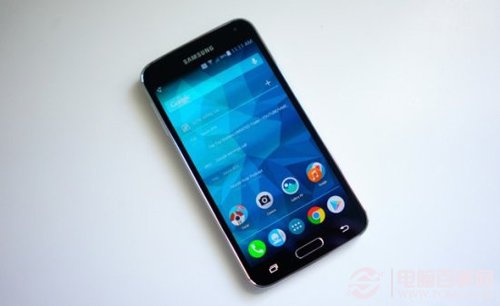
旗艦手機的功能往往藏在層層選單裡,不翻一遍根本不知道有。以下整理 Galaxy S5 上最值得先設定的 14 件事,從安全、效率一路到續航。
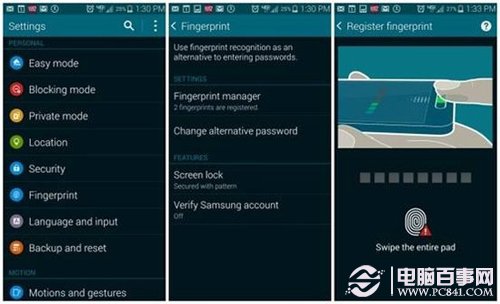
手機裡存著大量個資,安全自然是第一順位。S5 導入指紋辨識,設定後輕壓解鎖即可。進入「設定」往下找到「指紋掃描」,依提示逐步錄入。
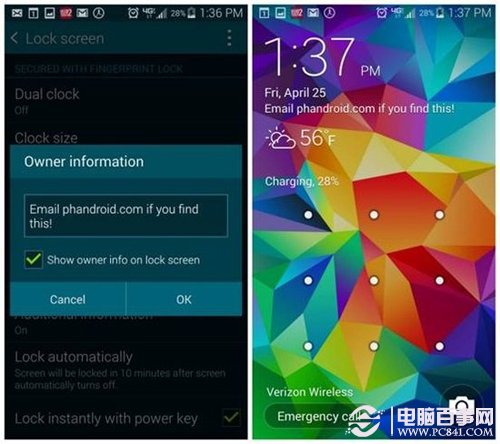
錄好指紋後,順手把鎖屏介面顯示的聯絡人資訊關掉。這樣即使手機遺失、對方無法通過指紋驗證,也看不到鎖屏上那些敏感內容。
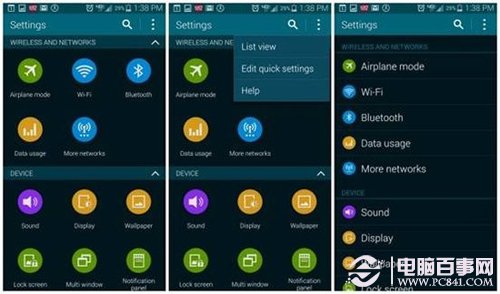
S5 預設把設定改成圖示格狀排列,對習慣原生 Android 的人反而難找。點右上角的選單按鈕,選「列表檢視」就能換回熟悉的樣子。
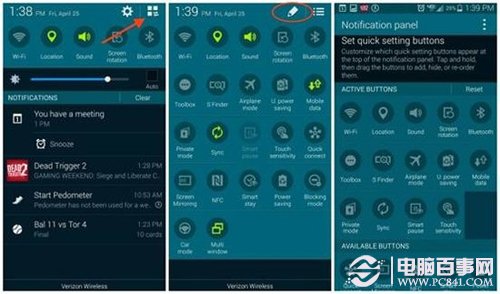
下拉通知中心頂端那排快捷開關可以重新編排。建議把旋轉、定位這類不常用的移掉,換成省電模式、多視窗等更常按的項目,並把最常用的排在第一列。花五分鐘調整,之後每天都受益。
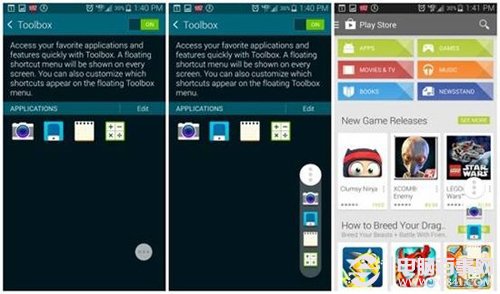
Toolbox 是一組浮動捷徑,啟用後不必回到主畫面就能跳到常用 App。進入設定點「編輯」即可增減項目,之後長按返回鍵就能快速叫出。
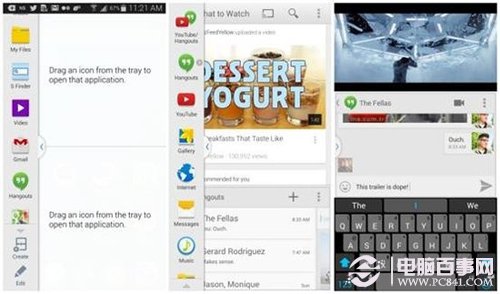
TouchWiz 的多視窗是 S5 最實用的功能之一,可同時運作兩個 App。除了自由選擇要開哪些程式,也能設定固定的組合捷徑,例如一邊看影片一邊聊天。
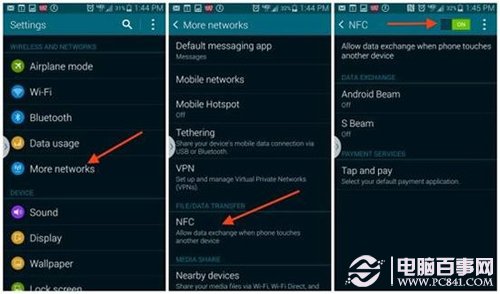
NFC 要在設定中先啟用才能用,除了傳照片、傳檔案,也能搭配行動支付。別忘了同時打開 Android Beam 或 S Beam。這功能待機耗電極少,常開沒問題。
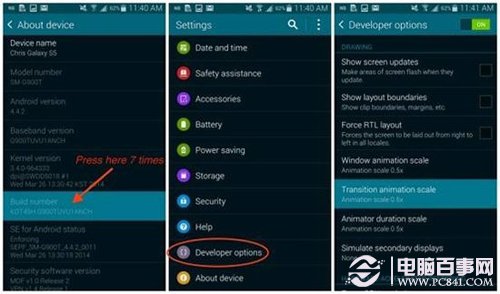
S5 規格雖高,偶爾仍會頓一下,除了硬體,TouchWiz 的動畫也是原因。到「設定 > 應用程式 > 開發者選項」,把不需要的動畫效果關閉,或將「轉場動畫」數值調在 0 到 0.5 之間,操作感會明顯俐落。
三星自家的語音助理預設開著,但如果你習慣長按 Home 喚出 Google 搜尋,S Voice 就顯得多餘,甚至會拖慢反應、每次還得先略過它才能回首頁。關掉是合理選擇。
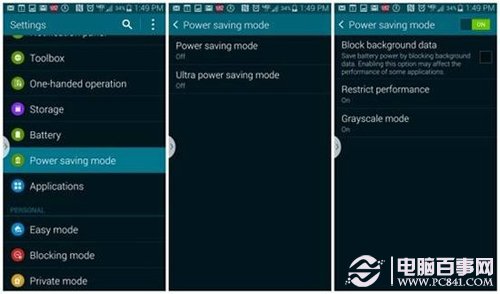
省電模式預設會關掉背景資料並把畫面轉為黑白,這對多數人太極端,通訊軟體收不到訊息反而困擾。比較務實的做法是保留背景同步,只啟用「限制效能」與黑白顯示,在低電量時應急剛剛好。
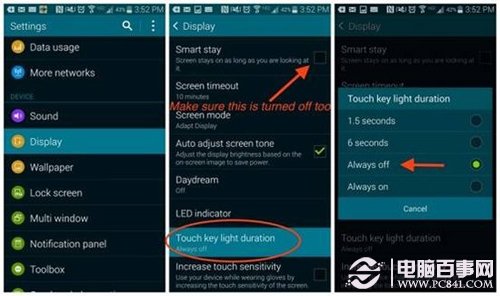
「多任務」與「返回」鍵的 LED 燈也是耗電來源。到「設定 > 顯示」把「觸控鍵燈光」關掉,功能不受影響,只是得花幾天習慣在黑暗中摸索按鍵位置。
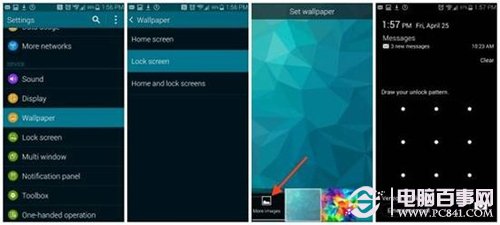
S5 用的是 Super AMOLED 面板,顯示純黑時幾乎不耗電。把鎖屏背景換成全黑、文字維持白色,續航與質感同時加分。原廠沒有純黑桌布,需要自己下載或製作一張。
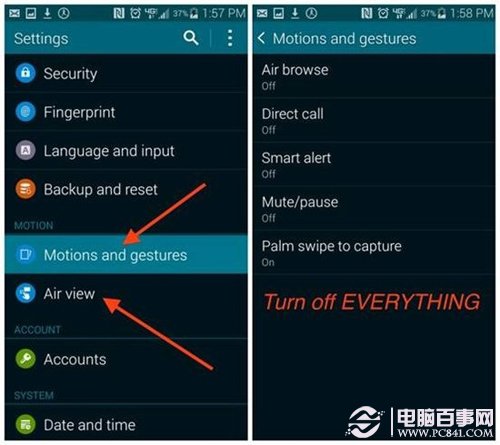
預裝的 Air Gesture、浮窗預覽等看起來很酷,實際使用率卻不高,而且會持續耗電。關掉之後手機更快也更省電。
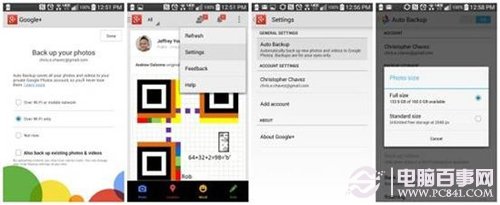
登入 Google+ 帳號開啟自動備份,手機萬一遺失,回憶還在雲端。這功能僅在 Wi-Fi 下上傳;Google+ 可免費保存長邊 2048 像素的相片,Google Drive 則提供免費空間但容量有限。建議在連 Wi-Fi 且充電時執行備份,兼顧流量與電量。
 HTC G14 Sensation 刷機教學:真的只要一鍵
「HTC G14一鍵刷機」聽起來有點不可思議——網上多數教學步驟都不算少,怎麼會這麼簡單?以下實際走一遍HTC Sensation的刷機流程,讓你自己判斷。 第一步:連接
 別急著升級!Nexus 7更新Android 5.0可能變磚
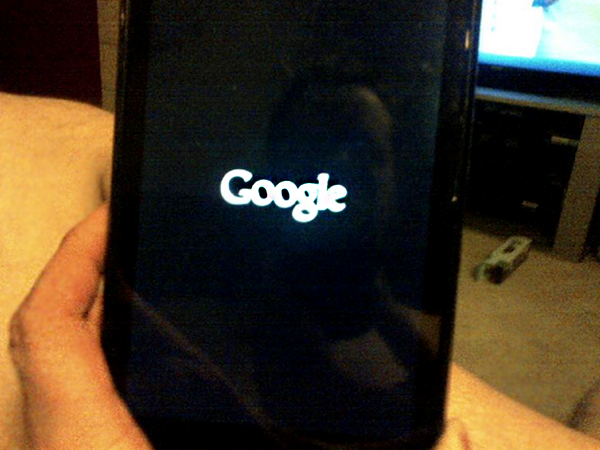
部分Nexus 7用戶升級Android 5.0後,出現卡在開機Logo畫面、無法進入系統的狀況。由於問題可能與硬體和系統相容性有關,建議尚未升級的用戶先保持觀望。另一方
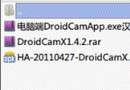 手機變身電腦攝像頭:DroidCamX 完整使用教學
不少桌上型電腦都沒配備攝像頭,想視訊聊天時就格外不便。然而,手機的鏡頭往往比外接的 USB 攝像頭還要清晰!其實透過一些軟體,就能用 WiFi 把 Android 手機瞬
 華為Mate7屏幕色溫怎麼調?兩步调出舒服的畫面
華為Mate7 的螢幕偏暖或偏冷,看久了眼睛可能不太舒服。系統內建了色溫調節,可以依個人喜好把畫面調到最順眼的狀態。 步驟一:進入顯示設定 打開華為Mate7 的【設定】