

編輯:更多教學
Android 4.2 雖已發布,但距離正式推送上手還有一段時間,許多網友都迫不及待想體驗新特性,其中強大的相機功能尤其令人驚豔。相較於 iOS 6 全景相機在易用性上的大幅改進,Android 4.2 的 3D 全景拍照以及可製成球面的預覽方式,讓相機玩起來更有趣。雖然 4.2 尚未正式推送,但 Nexus 4 工程機已流入各大媒體手中,相關內容也從非正式管道洩露出來,包含全新 Gmail 與相機應用,如今已能安裝到其他手機上。
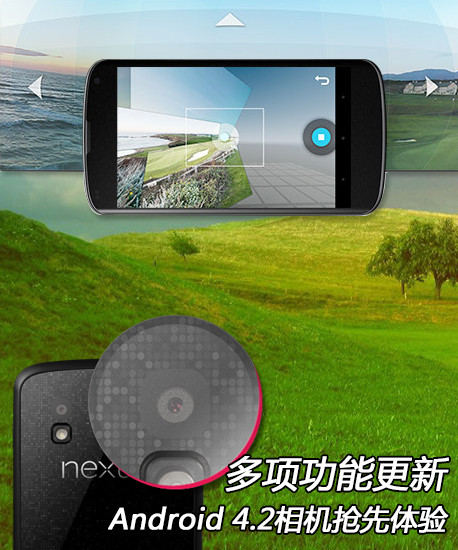
由於 Nexus 4 尚未開賣、Nexus 7 又沒有相機,能玩 Android 4.2 相機的就只剩 Galaxy Nexus 了。這款相機究竟如何?以下為大家解析。本文包含安裝與試用,但因系統並未真正升級至 4.2,功能尚不夠完善,還請不要抱持過高期待,不過仍能在其中感受到新相機的便利。以下進入正文。
目前 Android 4.2 相機已完全破解,可安裝於任意手機。筆者僅在 Galaxy Nexus 上實測,理論上此破解版相機已能安裝到任何手機,但對系統版本要求較高,僅 Android 4.1.1 與 4.1.2 可安裝。Android 4.2 與 4.1 一樣,相機與圖庫整合在一起,因此只需刷入一個包裝檔。
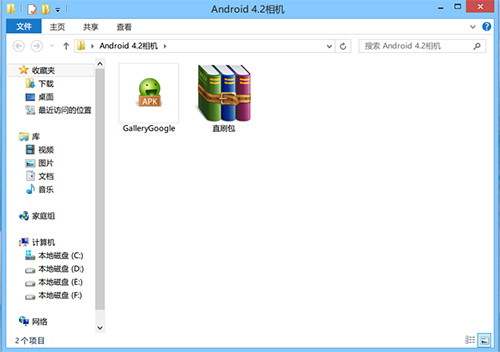
Android 4.2 相機的兩種安裝包,推薦 Recovery 版
這是目前最新的安裝包,提供 APK 與直刷包兩種形式。APK 版須用 root 檔案管理員移到系統目錄,先介紹這種方式:首先備份原本的相機軟體,需備份 GoogleGallery.apk 與 GoogleGallery.odex,系統應用存放路徑為根目錄 /system/app。
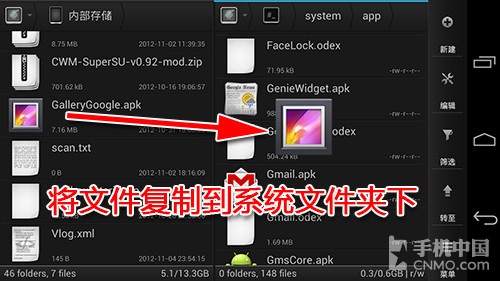
使用檔案管理員操作(圖中為 Solid 檔案管理員)
備份後,將 GoogleGallery.apk 與 GoogleGallery.odex 從 system/app 刪除,再把安裝包中的 Android 4.2 相機 GoogleGallery.apk 移到系統資料夾,並點擊屬性修改權限,將使用者的讀取權限開啟。
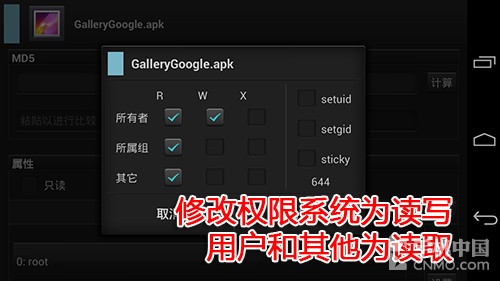
使用檔案管理員操作(圖中為 Solid 檔案管理員)
重新開機即完成安裝。若不滿意 Android 4.2 相機,用相同操作即可還原原相機。此過程需手機已 root,相關教學可參考《Galaxy Nexus 升 Android 4.1.2 刷機詳解》。
另一種方式是使用手機直刷,需先安裝第三方 recovery,方法同樣可參考上述刷機文章。接著將手機連線電腦,把安裝壓縮包放到手機根目錄,並將直刷包改成英文名。
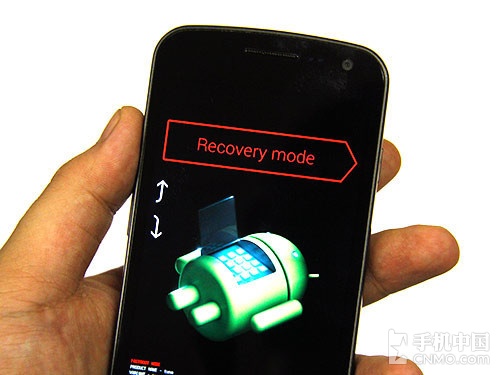
進入 Recovery 模式
同樣先備份舊版相機,接著重新開機,按住音量 + 與 - 並同時按電源鍵進入 bootloader 介面,按音量 - 移到 recovery mode 並按電源鍵,系統便進入 recovery。因機型不同,進入 recovery 的方式也有差異。
透過音量鍵或觸控操作,依序選擇 install zip from sdcard—choose zip form sdcard,選取安裝包後按 Yes 安裝。
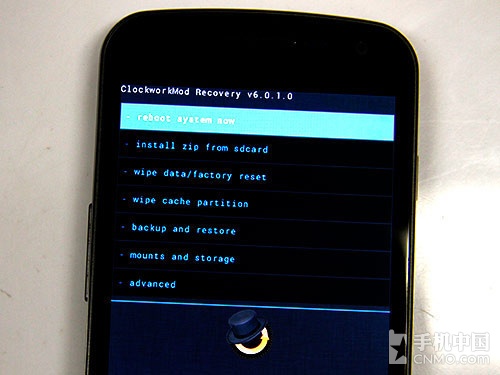
選擇 install zip from sdcard
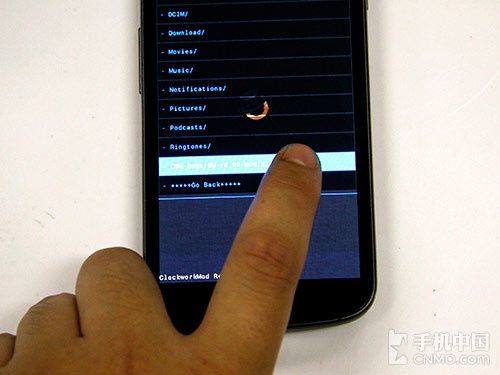
選擇我們提供的直刷包
點擊 Back 後再選 reboot system now 重新開機,整個安裝便完成。兩種方式目的相同,如何取捨全看個人習慣。
重新開機後,我們看到了全新相機,圖示與介面變化很大。相機介面個人感覺比 Android 4.1 略遜,主要因為對焦框看起來相當複雜,而介面其他地方則有大幅簡化。
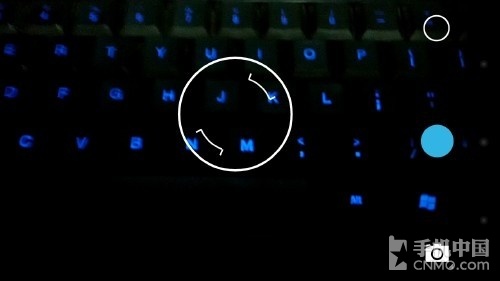
Android 4.2 相機的簡潔介面
Android 4.2 相機支援觸控變焦,但操作時介面仍為圓形,個人認為美感略打折扣,也不像 Android 4.1 的滑桿操作能單手完成。我們嘗試用音量鍵縮放,卻失敗了,希望這只是系統尚未真正升級 4.2 所致;若正式版仍無法用音量鍵縮放,那這個設定可謂是一大缺陷。
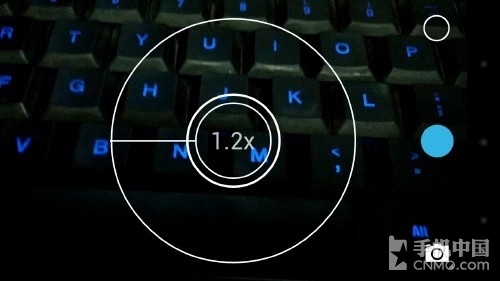
Android 4.2 相機的變焦介面
說完缺點,來談優點。相機操作有大幅改進,雖然介面樣式不夠漂亮,但實際使用時能感受到新布局更易操作,只要在介面任一位置朝四個斜向滑動,即可預覽對應功能。
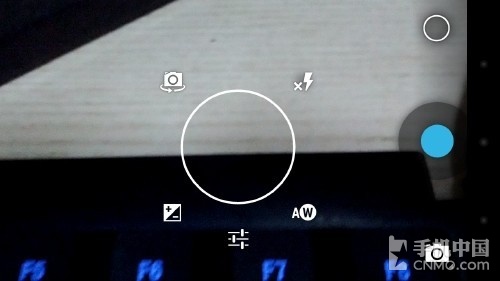
Android 4.2 快速設定介面
Android 4.2 正式版將具備 HDR 功能,但裝到 Galaxy Nexus 上時並未出現,這功能很可能不會出現在該機型,難道是 Nexus 4 獨占?
圖庫操作與以往相同,但縮放速度有所提升,左右滑動與縮放更為流暢。不過我們注意到,從圖庫切換到相機、以及反向切換時會有輕微卡頓,不如 Android 4.1 順暢,又逼得人心生換機念頭。
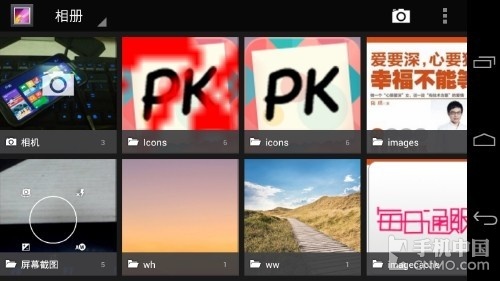
Android 4.2 圖庫介面
圖庫操作沒有變化,同樣可縮到最小進行快速滑動預覽,也能完成向上滑動刪除的動作,這也是 Android 4.1 上最大的改動之一。
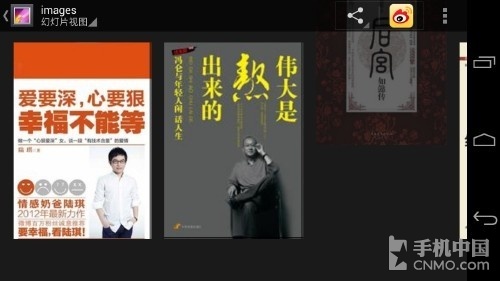
快速刪除圖片操作
圖庫中的圖片編輯有了更明確的操作,位於圖片左下角,包含濾鏡、畫框、裁剪與多種畫面特效,用法與目前主流修圖 App 差不多。
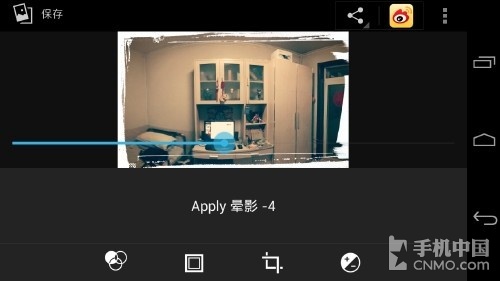
編輯圖片操作
拍出的全景圖與全新球面 3D 照片,可透過圖片下方的 3D 按鍵預覽,但目前這功能尚不穩定,若為正式版應該就沒問題。
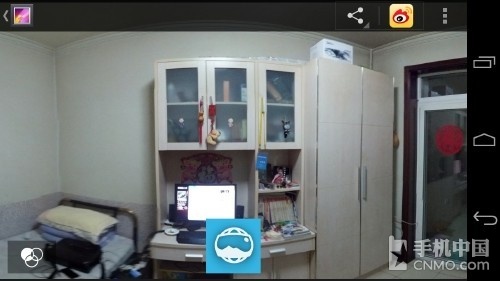
球面照片預覽介面
接下來才是重頭戲——全新的球面拍攝模式,可將照片拍成球面,以類似街景的視角觀察。目前 3D 視角還不夠穩定,時常當機,我們也只能先用球面拍攝過過乾癮。球面拍照利用手機內建的陀螺儀,在沒有陀螺儀的手機上可能無法展現。
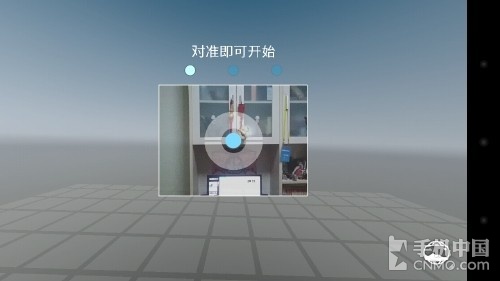
球面照片拍照介面
球面拍照方式相當有趣:需從相機指示的位置開始拍攝,畫面會出現藍點輔助定位,拍好後移動相機至任意位置,手機會在兩張相片銜接處再次出現藍點,以此類推取景。
球面照片拍照介面
拍出的照片可能會發現接縫處相當明顯,不過手機能透過內部處理讓邊緣平滑銜接。同時也要留意拍照方式,一般人習慣轉動身體來拍,其實這樣會造成手機位移,導致接縫難以處理。因此拍照時應保持手機不位移,只讓鏡頭角度改變,這樣成品才會更好。
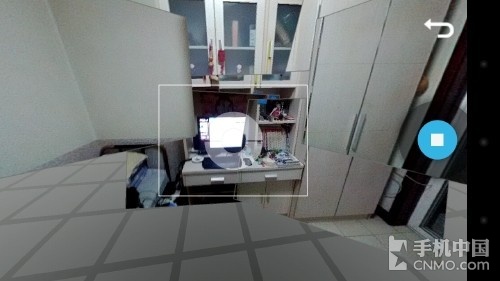
球面照片拍照介面
球面拍照堪稱本次最大亮點,玩起來很有意思,但要拍好並不容易,使用者需多加練習才能拍出像樣的作品。
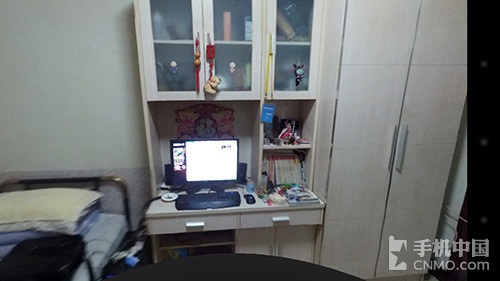
球面照片完成並以街景方式預覽
總結:Android 4.2 相機介面更簡潔,拍照、對焦等操作也更為直覺,可用手指在螢幕上快速設定,對拍照而言都是重大改進;同時新增球面拍照模式,拍出的球面照與全景照都能透過新版圖庫以 3D 形式呈現。目前移植版功能仍不完善,缺少 HDR,也不支援音量鍵變焦,若想體驗完整功能,仍得等 Android 4.2 正式版釋出。
 HTC G12(Desire S)取得 Root 權限教學
要為 HTC G12/Desire S 取得 root,前提是先完成 S-OFF。具備這個條件之後,剩下的事非常簡單。 方法一:SuperOneClick 一鍵工具 下載
 用 .nomedia 檔案把相簿裡的照片藏起來
手機用久了,相簿裡往往什麼都有;偏偏安卓還會自動把各個應用目錄下的圖片也一併收進來。想讓某些照片別那麼容易被翻到,其實不必安裝專門的加密 App,一個小檔案就能解決。
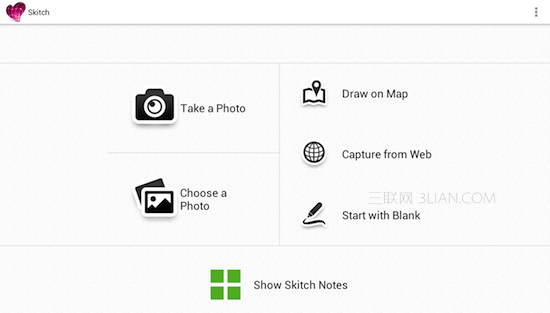 印象筆記·圈點安卓版怎麼新建圖片?六種來源一次看
新建圖片 有了印象筆記·圈點,你可以從擷取新影像、選用既有圖片,或直接從空白開始。螢幕截圖、照片、手繪、地圖——幾乎什麼都能拿來加註解。 瀏覽已存的圈點筆記 選擇顯示
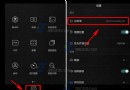 華為榮耀7拍照解析度設定方式
榮耀7可透過相機設定調整拍照解析度,讓使用者依拍攝場景選擇更合適的畫質。開啟相機設定後,點擊齒輪圖示,再進入解析度選項。選擇需要的解析度等級,即可完成拍照畫質設定。