

編輯:更多教學
Android 是當今使用最廣的兩大系統之一,開放性讓它贏得大量用戶。但也因為開放,很多手機出廠時就被塞進一堆預裝應用,其中有些並非使用者需要的,部分甚至涉及惡意扣費或窺探隱私,而多數人並不知道該怎麼把它們清掉。
刪除預裝軟體的方法其實不少:取得 ROOT 後裝專門的卸載工具,或者用電腦端的同步軟體代為處理。本文介紹的是後者——以刷機精靈為例。
刷機精靈提供「卸載預裝應用」功能,操作相當直觀:看哪個軟體不順眼,就能處理掉。它分成「凍結」與「卸載」兩種模式。凍結只是讓軟體停止作怪,並不會真正刪除,之後隨時可以解凍恢復;卸載則是直接移除,且無法復原。
先在電腦端打開刷機精靈,用手機連上電腦,軟體會自動偵測儲存狀況與裝置資訊。
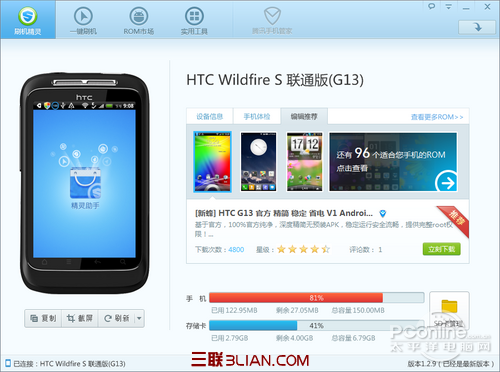
刷機精靈顯示手機儲存情況與裝置資訊
接著選擇「實用工具」下方的「卸載預裝應用」。
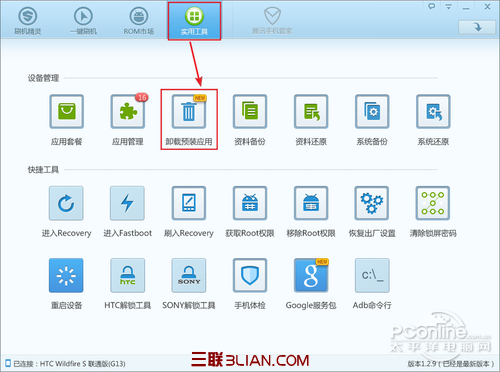
刷機精靈的卸載預裝應用功能
軟體會先跳出一份提醒,請你審慎評估再繼續。
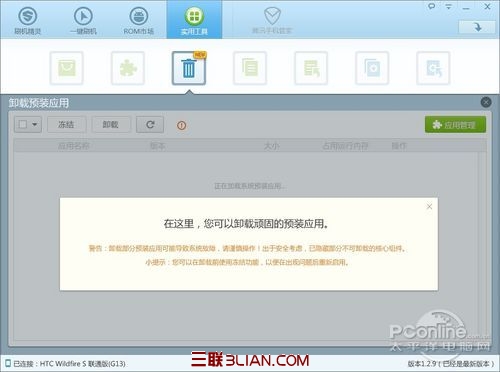
安卓系統預裝軟體的卸載入口
針對每一個系統應用,可以選擇「凍結」或「卸載」。凍結後軟體不再佔用記憶體、也不再執行,但不會從系統移除;卸載則是永久刪除。
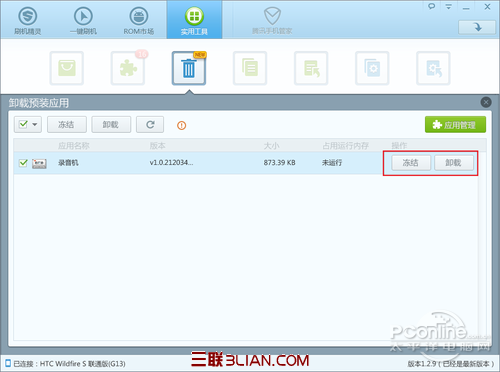
刷機精靈的凍結與卸載選項
凍結:選「凍結」後按「繼續」,完成會提示「凍結成功」。之後若要恢復,選同一個項目做「解凍」即可,解凍後的軟體與原本狀態沒有差別。
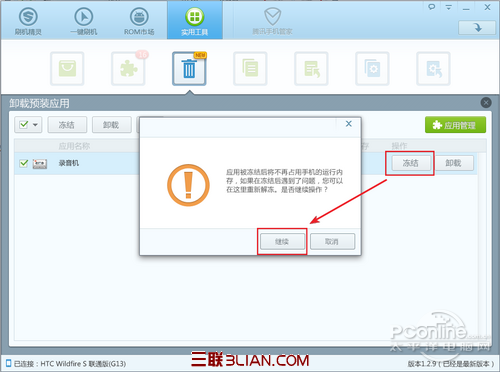
凍結系統預裝應用
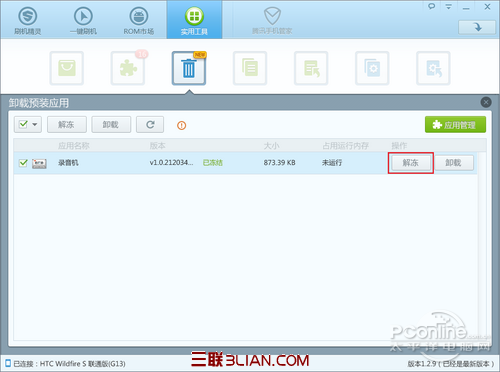
解凍系統預裝軟體
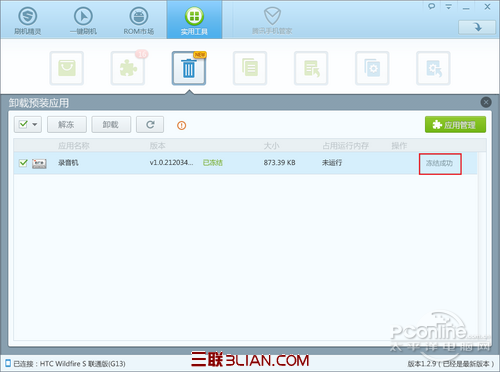
軟體解凍成功
卸載:勾選要刪的項目按「卸載」,完成後該應用不會再出現在清單中,且無法還原。
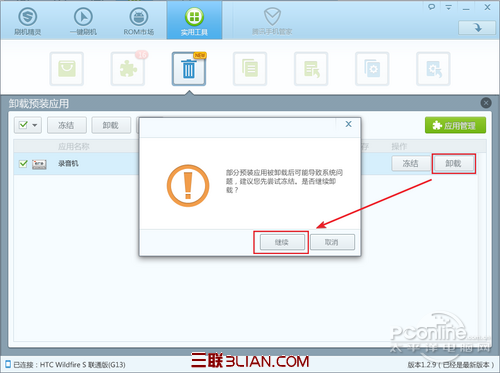
安卓系統卸載預裝應用
給初學者的建議:第一次操作時先用「凍結」,用幾天確認沒有異常(例如某些功能失效、開機變慢)再考慮永久卸載。系統核心元件一旦刪掉,往往只能重刷 ROM 才能救回。
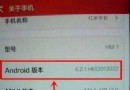 紅米手機開啟 USB 偵錯的步驟
紅米的 USB 偵錯入口藏得比較深,需要先把「開發者選項」叫出來才能看到。 1. 開啟手機的「設定」。 2. 找到並進入「關於手機」,在裡面可以看到 Android 版本
 OPPO R7Plus開啟觸控拍照,點哪拍哪
用慣觸控拍照的人,再回去按實體快門會覺得很彆手。R7Plus可以在相機設定裡打開這個選項,讓螢幕變成一顆大快門。 步驟一:進入相機設定 開啟R7Plus的相機拍攝介面,點
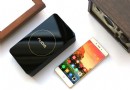 Nubia Z11 白金版怎麼樣?陶瓷質感新配色真機圖賞
nubia Z11 剛上市時只有銀色、金色與灰色(咖啡金)三種選擇,近日努比亞又追加了白金版配色,機身帶有近似陶瓷的質感,整體看起來更為清爽。以下就透過無邊框 ID 設計
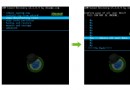 LG MyTouch E739 刷機教學
準備:下載E739工具包與ROM,安裝LG驅動並開啟USB調試。做法:執行Root工具取得權限,安裝固件管家並刷入ClockworkMod。進入Recovery後清除資料