

編輯:更多教學
想把狀態欄的電量圖示換成百分比數字?以下是用 apktool 反編譯 SystemUI.apk 進行修改的完整流程。
1、先準備 JAVA 環境,網路上教學很多;也可以直接裝 MyEclipse 6.0 以上版本讓它自動配置。這步需要一點耐心,我自己折騰了好一會兒才弄好。
2、從手機中提取 SystemUI.apk 與 framework-res.apk,分別位於記憶卡的 system > app 與 framework 目錄。
3、下載 apktool 工具,並準備好各種美化素材。
4、開始美化:
(1) 解壓 apktool,把 framework-res.apk 複製進資料夾。


(2) 點「載入資源」。注意 C 槽使用者目錄下的 apktool 資料夾裡會產生一個 1.apk。

(3) framework 資源載入完成後,開始處理 SystemUI。
(4) 把 SystemUI.apk 複製到資料夾解包,解完會多出一個 SystemUI 資料夾。

(5) 進 SystemUI > res > drawable,找到 stat_sys_battery.xml(電量顯示檔,做 1% 級顯示需要它)與 stat_sys_battery_charge.xml(充電動畫檔)。

(6) 用記事本分別打開。第一個電量檔改成如下內容:


(7) 第二個檔控制充電時的顯示,改法如下。注意每個電量級距都要寫入對應項目,你也可以自行減少級距。


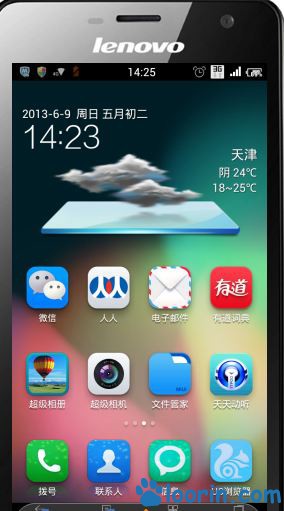
(8) 電量、訊號、Wi-Fi 等圖示一般在 drawable-hdpi 與 drawable-xhdpi 裡,記得一一替換且檔名必須對應。下圖用的是白色數字電量,所以截圖看不太清楚。

(9) 替換完成後打包,會產生新的輸出檔。


(10) 用 WinRAR 打開原 SystemUI.apk 與打包後的檔案,把對應內容替換進去。
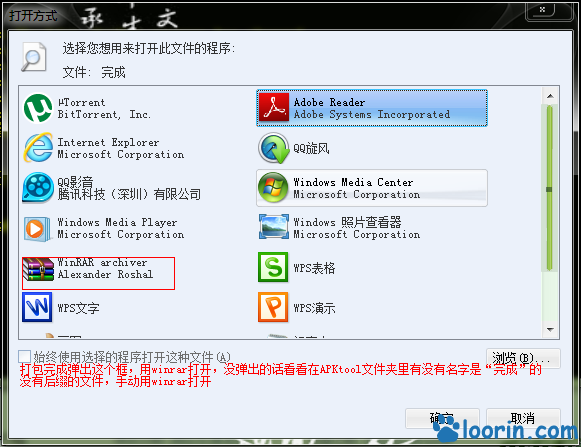


(11) 儲存後,把改好的 SystemUI.apk 複製回手機,修改權限並覆蓋原檔,重開機就能看到成果。
特別感謝:本人初學美化,方法最初學自隔壁論壇的 lym 大神,在此致謝,也歡迎各位先進指正。
幾點注意事項:
1、後面幾張說明圖不如 lym 大神的清楚,直接沿用了他提供的圖,再次感謝。
2、很多人打包老是失敗,原因是 apktool.jar 版本太舊。附件已附上最新版,我自己試過打包沒問題。
3、附件中的 SystemUI.apk 與 framework-res.apk 為 4.2.1 版本、高度 22 的導航列(圖片有誤,返回鍵在右側)與時間置中、數字電量的狀態欄樣式。
4、歡迎多分享、互相學習。也提醒一句:改 SystemUI.apk 失敗導致開機循環是很常見的後果,動手前請務必先備份這兩個 APK。
 小米 MIX 有幾種顏色?白色版黑邊控制實拍曝光
3499 元起售、11 月 4 日開賣——這個定價與時間點,說明它絕對不是一張 PPT。 現在有网友流出了白色版 MIX 的畫面,黑邊控制看起來相當到位。當然,這批照
 vivo X5 Pro諜照:發光Logo與眼球識別成亮點
vivo X5 Pro在發表前就因高顏值受到關注。最新諜照顯示,這款手機將採用雙面2.5D玻璃與金屬中框,正面也改以更簡潔的發光Logo取代傳統實體鍵。規格方面,X5 P
 三星 Galaxy S4(i9500)刷機圖文教學
作為三星當年的旗艦,Galaxy S4 i9500 會持續收到官方升級包,網路上也有大量第三方 ROM 可選。那麼 S4 到底怎麼刷?又該如何避免刷成磚?以下是我們實際操
 Android 手機簡訊接入點設定教學
簡訊如今也日益成為人們收集資訊的管道之一,但 Android 的 APN 接入點若沒設定好,你就收不到簡訊。APN 接入點通常不會事先為我們設定好,需要自行輸入。以下介紹