

編輯:更多教學
三星 Galaxy Note 系列靠超大螢幕打響名號,但當各家都推出 5 吋、6 吋機種後,尺寸已不再是賣點。Note 真正無人能取代的特色,是這支 S Pen。很多人只把它當手寫輸入工具,其實它能做的事多得多。
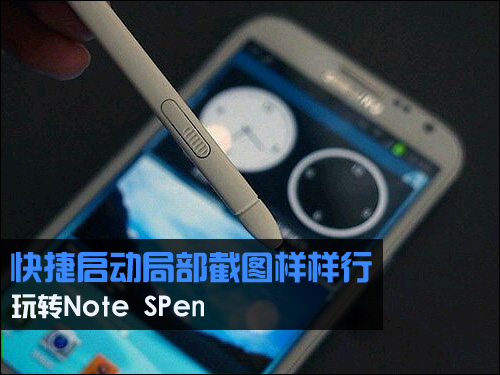
截圖對多數人已經不陌生,一般靠組合鍵就能完成。而 Note 系列除了組合鍵,還能用 S Pen 直接截圖。
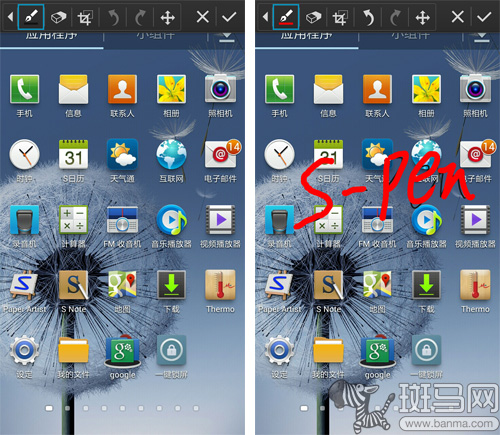
做法很簡單:按住筆身按鍵不放,用筆尖長按螢幕,聽到快門聲即完成擷取。這種方式還能立即在截圖上塗改標註,再存檔或分享。
一般截圖會把整個畫面存下來,S Pen 則可以只取你要的部分。
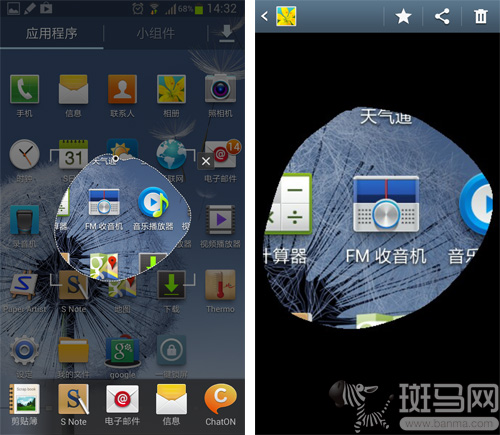
按住筆身按鍵,用筆尖把想保留的區域圈起來,被圈住的範圍就會以截圖形式存下,適合擷取一段文字或一張小圖。
Note 系列的官方 ROM 並非全虛擬按鍵,用手寫筆去點實體或觸控的返回、選單鍵自然沒反應。S Pen 提供了另一條路:用手勢(更精確地說是筆勢)取代。
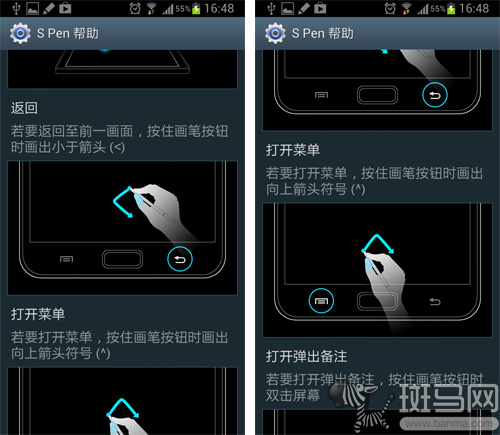
按住筆身按鍵並在螢幕上畫「<」,系統視為一次返回;畫「^」則視為一次選單鍵。這樣一來,幾乎所有操作都能靠 S Pen 完成。
按住筆身按鍵後向上滑動,會彈出快捷命令面板。你可以在上面寫下預設的手寫命令,快速開啟應用或執行任務。忘記設過哪些手勢時,把筆尖靠近螢幕再按筆身按鍵,已設定的手勢就會顯示出來。
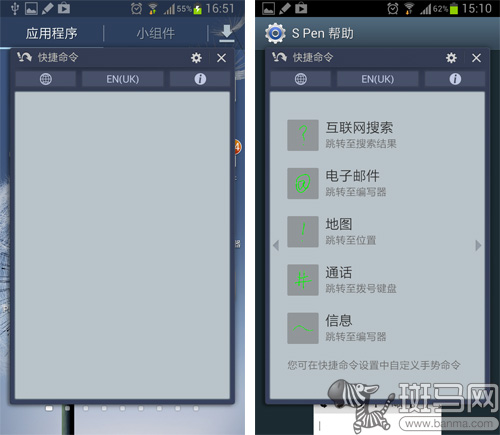
內建命令相當實用:「?」直接叫出網路搜尋;「@」開啟郵件;「!」啟動地圖;「#」跳到撥號;「~」進入簡訊撰寫。寫完命令後接著寫關鍵字,還能直接搜尋或帶入聯絡人。
也可以自訂:點擊快捷命令面板右上角的齒輪進入設定,編輯既有命令或按「+」新增,選好要對應的應用或系統功能,再畫下手勢並儲存即可。
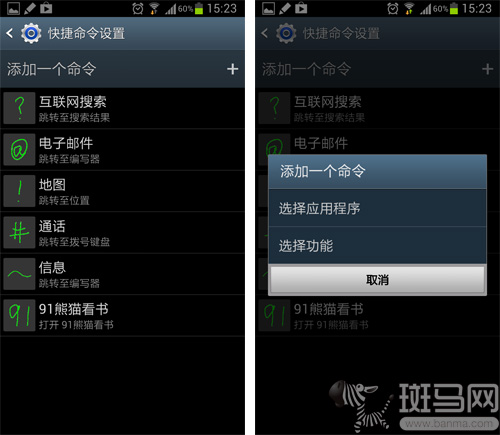
需要注意的是,Note 系列 ROM 版本繁多,上述部分功能需 4.1 以上版本才可用;某些 ROM 的快捷命令不支援中文手勢,這時可以改用第三方強化工具。
GMD SPen Control 是專為 Note 系列設計的手勢增強應用,能自訂比原廠更豐富的命令。安裝開啟後會要求 Root 權限,對 Note 這類普及機種來說取得 Root 並不困難。
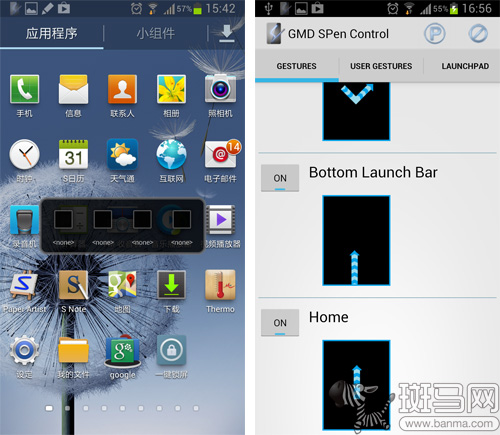
進入後可看到預設好的一批手勢,除了系統原有功能,還多了不少實用項目:「v」在螢幕中央叫出可自訂的快速啟動欄;由底部向上滑叫出最近使用的應用列表;由中央向上滑等同按 Home;左右滑動則切換前後執行的應用。
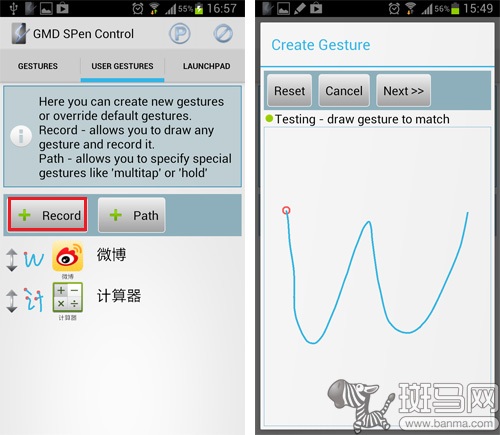
若內建手勢不夠用,點擊「USER GESTURES」進入自訂畫面,按「+ Record」開始錄製:按住筆身按鍵在空白處畫下手勢(多筆畫時中途不要鬆開),確認無誤按「Next >>」,想重來就按「Reset」。
接著點「Select action」,彈出四個選項:LaunchPad 決定叫出哪一種快速啟動欄;Action 對應系統動作,例如 Wi-Fi 開關、音量、電源選單、鎖屏;Shortcut 用來啟動捷徑;Application 則是本機所有程式的清單。
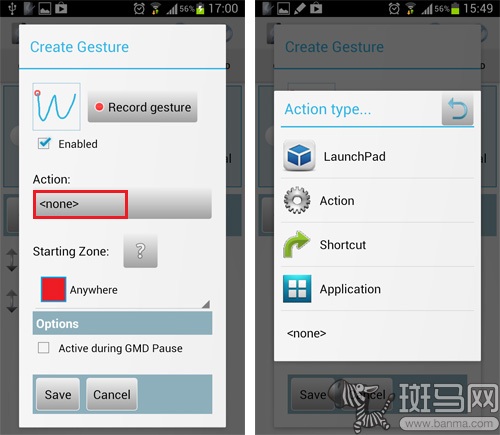
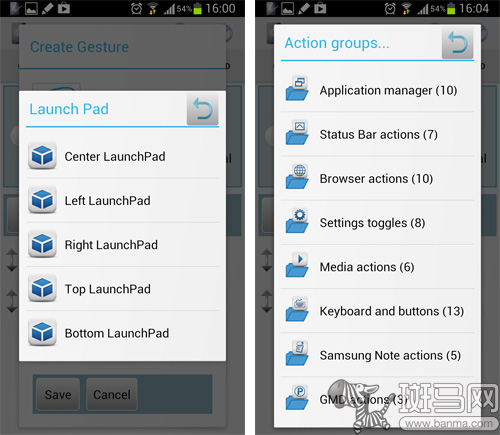
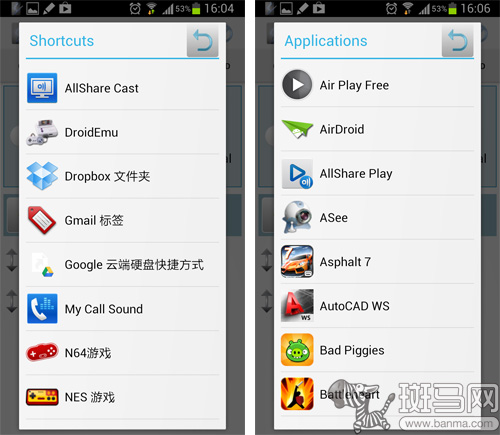
「Starting Zone」用來指定手勢的作用區域,介面雖為英文,但每項都有圖示標示位置,設定上沒什麼門檻。若不想細分,直接選「Anywhere」讓全螢幕都有效最省事。
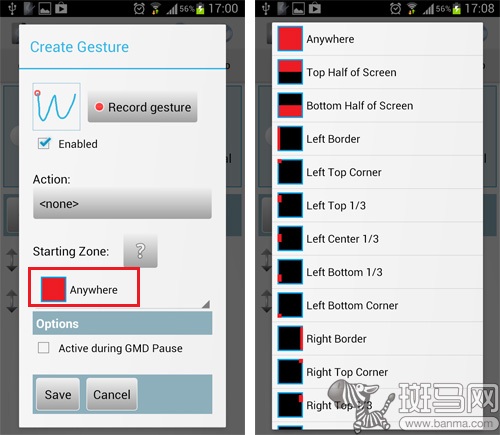
設定完成按「Save」儲存,只要該工具在背景運行,剛設定的手勢就能隨時叫出應用或系統功能。
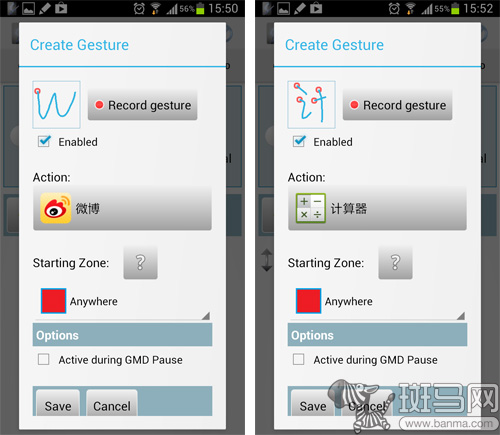
GMD SPen Control 的彈性很高,進階玩家完全可以自行設計一套順手的手勢配置。
編輯點評:Note 系列有兩大特色,S Pen 長期被大屏光環蓋過。在大家都在拼螢幕尺寸的時代,Note 用戶不妨把這支筆用起來,這可是連三星自家後續旗艦都不具備的東西。
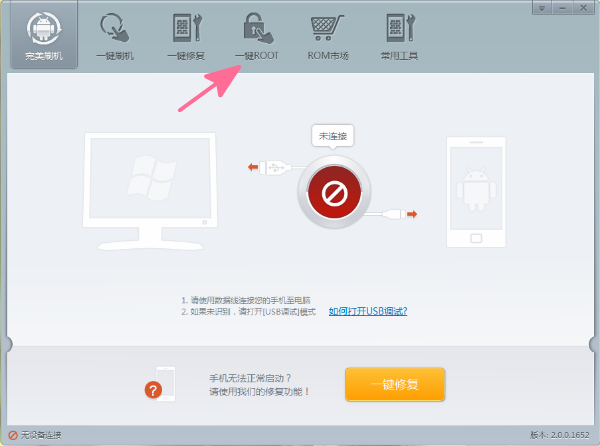 HTC G12(Desire S)取得Root權限:圖文並茂的三步驟流程
HTC G12(Desire S)怎麼一鍵root?有沒有簡單省事的root工具?有沒有圖文兼具的教程?這些是喜歡折疊系統的G12使用者常問的問題,只是網上教程實在太多,
 刷機精靈教學:康佳 E900 從 Root 到更換 ROM 全流程
E900 需要先取得 root、再刷 Recovery,步驟比其他機型多一些。 事前準備 下載工具包並解壓,把工具包裡的 recovery.img 複製到手機記憶卡。再到
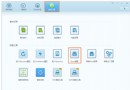 用刷機精靈一鍵 Root 的操作流程
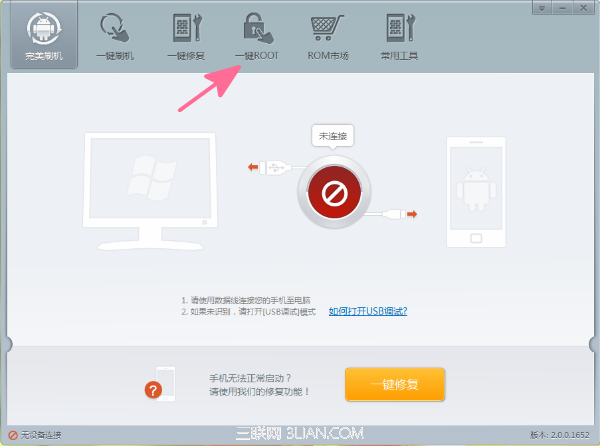
刷機精靈把 Root 流程包裝成一鍵式,對不想碰指令的人來說門檻最低。以下是完整步驟。 1. 安裝刷機精靈。先下載並安裝刷機精靈用戶端。 2. 找到 Root 功能。開啟
 三星Google Nexus S(I9020/I9023)取得Root權限教學
三星Google Nexus S的root權限該怎麼拿?不少人都在找I9020與I9023的root方法。以下整理出一套不必折騰的流程,只要操作工具的一鍵root功能幾個