

編輯:更多教學
用手機遙控電腦並不難,Windows 內建的遠端桌面加上手機端的用戶端 App 就能完成。以下以 Win7 為示範環境。
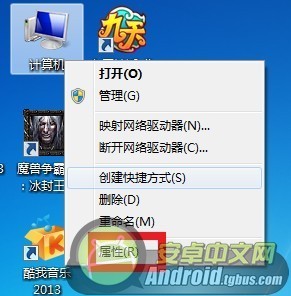
1. 開啟系統內容。在桌面「電腦」圖示上按右鍵,選擇「內容」。
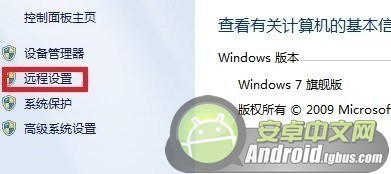
2. 進入遠端設定。在左側清單中點選「遠端設定」。
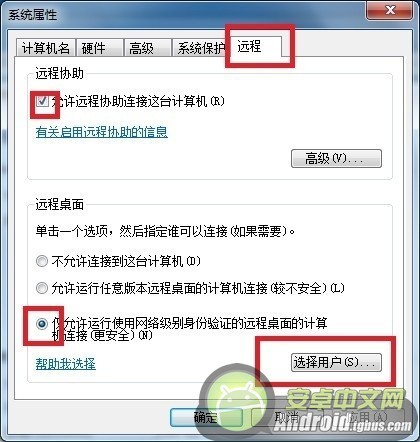
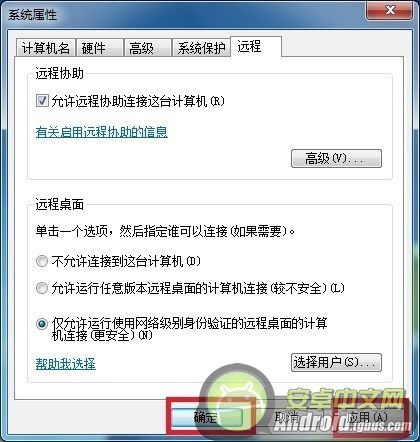
3. 勾選允許連入。在「遠端協助」區塊勾選「允許遠端協助連線到此電腦」,並選擇「僅允許執行使用網路層級驗證之遠端桌面的電腦連線」,然後按「選擇使用者」。
4. 加入可連線的帳號。按下「新增」。
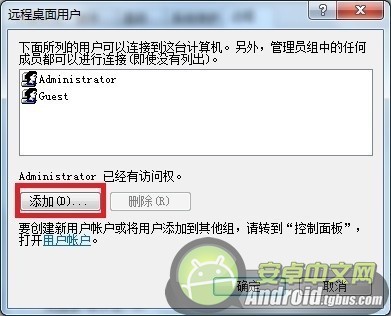
5. 輸入管理員帳號。建議選用 Administrator 這類管理員帳號;Guest 屬於來賓權限,控制能力受限,一般不採用。輸入後按確定。
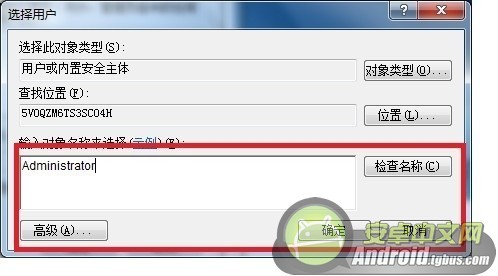
6. 套用設定。依序按「套用」與「確定」完成。
7. 設定密碼。若要以 Administrator 登入,該帳號必須有密碼,否則遠端連線會被拒絕。
1. 下載 Remote Desktops。安裝後開啟,點擊左下角的「+」新增連線。
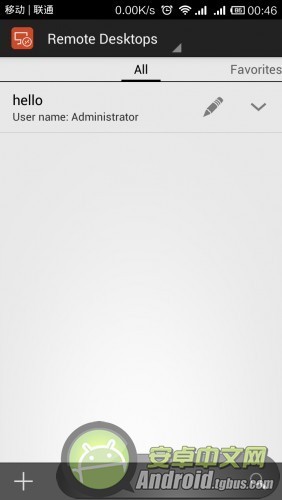
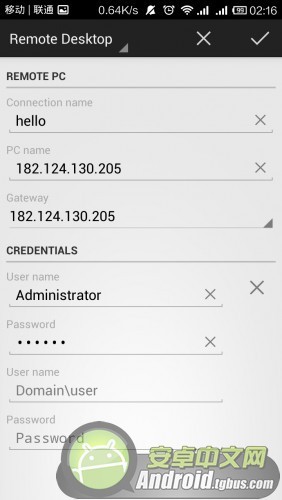
2. 填寫連線資訊。Connection Name 自訂;PC Name 填電腦的 IP;User Name 填 Administrator;Password 填該帳號密碼,其餘先留空。
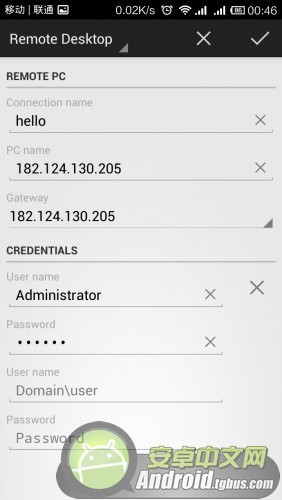
3. 設定 Gateway。回到上一頁的 Gateway 欄位,選擇最下方的「Add Gateway」。
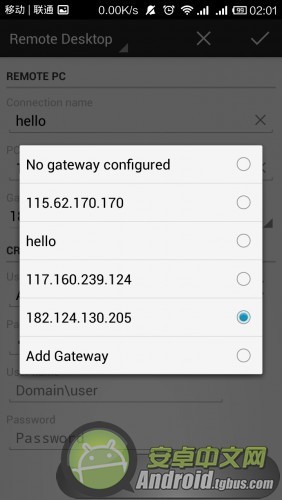
閘道名稱與位址都填電腦 IP,User Name 填 Administrator,Password 填電腦密碼,按右上角勾號儲存。
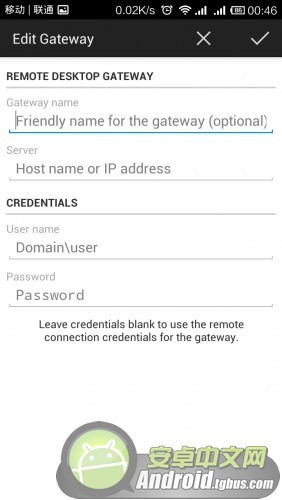
4. 儲存連線。回到主畫面再按一次勾號確認。
在手機上點擊剛才存好的連線名稱,連上後就會看到電腦桌面。
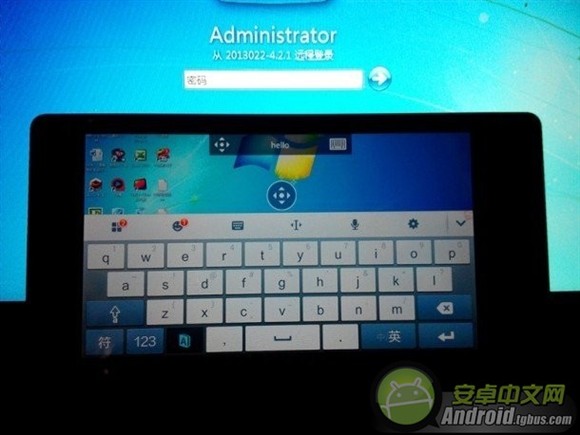
連線成功時,電腦端畫面會被鎖住並提示已有遠端工作階段,此後所有操作都在手機上進行。用戶端另有虛擬鍵盤,輸入文字時方便不少。
安全提醒:盡量在信任的網路環境下使用,對外連線時務必採用足夠強度的密碼,並關閉用完的連接埠開放。
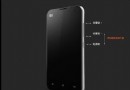 Android 截屏快捷鍵是什麼?三種擷圖方式總整理
想問 Android 截屏快捷鍵是什麼,其實沒有單一答案——各家機型的預設組合不盡相同。不過目前 Android 4.0 以上的系統都支援快捷鍵截圖:同時按住「電源鍵」與
 安卓手機通訊錄丟了怎麼辦?聯繫人恢復思路與工具教程
如今市面上的手機,不是安卓就是 iOS。由於 iOS 為蘋果獨家,加上價格門檻,安卓陣營的用戶基數明顯更大。而安卓用戶最常遇到的糟心狀況之一,就是通訊錄突然消失——對商務
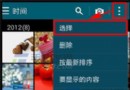 三星S6把照片移入私密模式的方法
手機裡難免有一些不想被隨便看到的照片。三星S6的私密模式,可以將指定照片隱藏起來,需要時再解鎖查看。開啟相簿後選擇照片,透過右上角的更多選單,將它們移動到私密模式即可。之
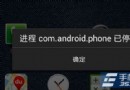 com.android.phone 已停止怎麼辦?雙 wipe 修復通話進程
「很抱歉,com.android.phone 已停止運行」——這個彈窗往往在打電話或插拔 SIM 卡時跳出,而且一彈就連環,讓人完全無法正常使用通話功能。 一、