

編輯:更多教學
Ad-Hoc 指的是一種點對點的無線網路模式:幾台裝置各自裝上無線網卡,就能直接互相連線、共享資源,不需要經過無線 AP(存取點)。
把補丁檔案放到 system/bin 目錄下覆蓋原始檔案,並確認權限與原檔案一致,之後就能連上筆記型電腦建立的 Ad-Hoc 模式 Wi-Fi 熱點。這一步需要 root 權限,操作前建議先備份原檔案。
Ad-Hoc(點對點)模式的性質和早期用交叉網路線直連兩台電腦類似,屬 P2P 連線,因此預設無法與其他網路溝通。PMP、PSP 等無線終端裝置多數就是走這個模式。
在家裡組最簡單的無線網路時,兩台裝了無線網卡的電腦即可互聯,其中一台若能上網就能共享頻寬。這種結構省掉了無線 AP:由網路中的一台主機建立點對點連線,相當於虛擬 AP,其他電腦透過它完成互聯與分享。
缺點是覆蓋範圍有限,一般無線網卡在室內的有效傳輸距離約 40 公尺,超出距離就通不了;而且頻寬是所有機器共享的,4 台同時上網時每台大約只剩標準頻寬的三分之一。因此它比較適合簡單或臨時性的互聯需求。
第一步:設定主機。在已透過有線寬帶連上網際網路的主機上安裝 802.11b 無線網卡,把它設為「電腦對電腦(Ad-Hoc)」連線。Windows XP 會自動偵測網卡、安裝驅動並在通知區域顯示圖示。若圖示上出現紅色叉號,表示目前範圍內沒有可用網路,點擊圖示即可開啟「檢視無線網路」視窗。
開啟視窗後,如果之前電腦曾連過其他存取點,請先把那些「首選存取點」全部刪除,確保只連你要設定的 Ad-Hoc 網路。接著點「進階」標籤,只勾選「電腦對電腦(Ad-Hoc)網路」,並取消「自動連線到非首選網路」。再回到「無線網路」標籤,在首選網路下按「新增」,於「無線網路屬性」中指定一個 SSID。由於網路類型已限定為 Ad-Hoc,它會被標示為電腦對電腦網路且無法更改。
建議先把網路跑通再設加密。等 Ad-Hoc 正常運作後,再回到「無線網路屬性」設定 WEP。設定完成後,該視窗會顯示新的 Ad-Hoc 網路與電腦網卡圖示;當第二台電腦進入範圍並連上時,紅色叉號就會消失。
第二步:設定用戶端。在第二台電腦安裝無線網卡後,「無線網路」標籤會列出範圍內的存取點與 Ad-Hoc 網路清單。選中剛建立的那個,按「設定」即可。這一步可以順便設定 WEP。
第三步:分享連線。在主機開啟「網路連線」(開始 —— 控制台 —— 切換成經典檢視 —— 網路連線),於「網路工作」下點「變更此連線的設定」,進到「進階」標籤勾選「允許其他網路使用者透過此電腦的網際網路連線連線」。若沒有安裝第三方防火牆,務必先啟用 Internet 連線防火牆(ICF)。完成後,主機的網路連線視窗會顯示原始有線連線處於「已共用」狀態,用戶端則會看到一個網際網路閘道,並透過 DHCP 取得 192.168.0.* 的私有位址。
補充:設定 WEP。回到「無線網路屬性」勾選「資料加密(WEP 已啟用)」,加密等級要選網卡與驅動支援的最高階。以 Agere Orinoco Silver 為例只支援 64 位元(部分標示為 40 位元),Windows XP 會自動判斷並不允許設成 128 位元。金鑰請用隨機字元組成的 ASCII 字串,避免使用容易被猜到的內容,並建議每週更換一次。
Ad Hoc 是拉丁語,原意為「即興的、臨時的」。在軟體測試領域,它專指「隨機測試」:除了依測試案例與說明書執行,測試人員還會憑經驗對功能與效能做抽查,補足案例未覆蓋的部分,並針對特殊情境、特殊環境、併發性,以及先前發現的重大缺陷進行複測,常與回歸測試搭配進行。
理論上每個版本都該跑一次隨機測試,越接近正式發布的版本越要重視,最好由熟悉該軟體的資深測試人員執行。
 安卓手機廣告太多?三種去廣告方法由淺入深
隨著 Android 手機普及率節節攀升,市面上的應用也是「井噴」式增長。便利之餘,不免暴露一些缺點——最惱人的莫過於使用軟體時不斷跳出的廣告。以下整理三種由淺入深的處理
 魅藍 X 電池多大?3200mAh 能否滿足一整天的正常使用?
魅族日前正式發表魅藍系列新作魅藍 X,2.5D 曲面玻璃搭配金屬中框,第一眼的觀感就相當「驚艷」。規格上它也沒含糊,採用八核心處理器與 3GB/4GB 記憶體,性價比相當
 安卓截圖怎麼按?各品牌組合鍵整理
截圖這種小事,換了品牌卻常常按錯鍵。以下依機型整理。 1、Android 4.0 以上通用(含 Google Nexus 系列) 電源鍵 + 音量下鍵 2、三星、HTC
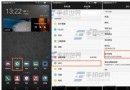 華為榮耀7開啟網速顯示方法
影片卡頓時,到底是網路慢還是伺服器慢?讓狀態列即時顯示網速,一秒就能判斷。 開啟華為榮耀 7 的「設定」,點進「顯示」,把「顯示網速」開啟即可。 開啟後狀態列會即時顯示