

編輯:更多教學
藍牙共享網路是個容易被忽略的功能,但在沒有 Wi-Fi 也沒有 USB 線的情況下,它能救你一命。以下用實測組合說明流程:副機為 Nexus 7 二代,主機為 Sony Ericsson WT19i(刷了小米 ROM)。
進入主機的系統設定 →「無線連線」→「網路共享」→ 開啟「藍牙共享網路」。
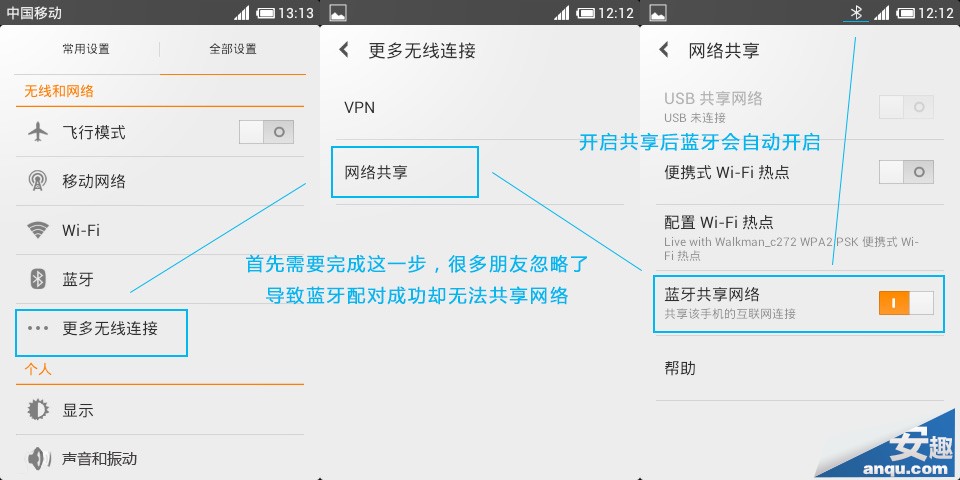
這一步最常被跳過,也是絕大多數人失敗的原因。主機這端沒開,後面怎麼設都不會通。
開啟副機(Nexus 7)的藍牙並完成配對,然後回到主機,在「已配對裝置」中選取對方 →「設定」→ 開啟「網際網路連線分享」。
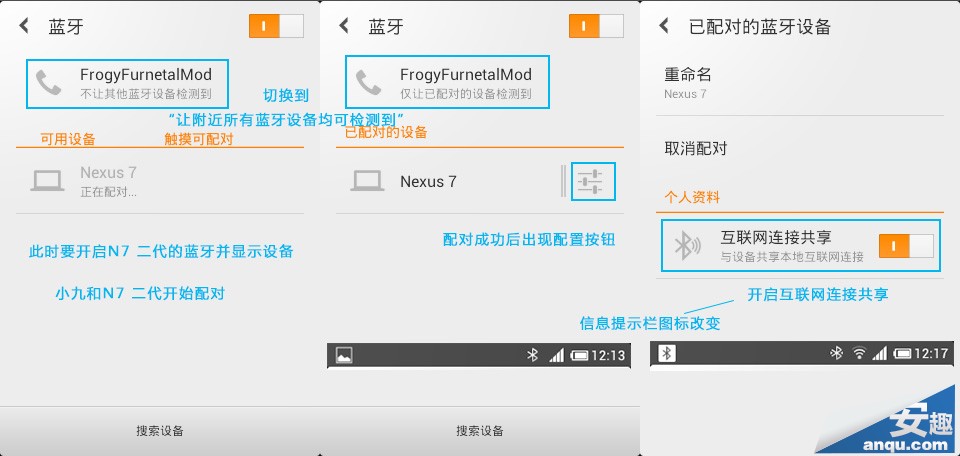
接著操作副機:在「已配對裝置」中選取主機 →「設定」→ 開啟「網際網路存取」。如果步驟二主機端的分享沒開,這裡的開關也會是灰色的、根本點不亮。
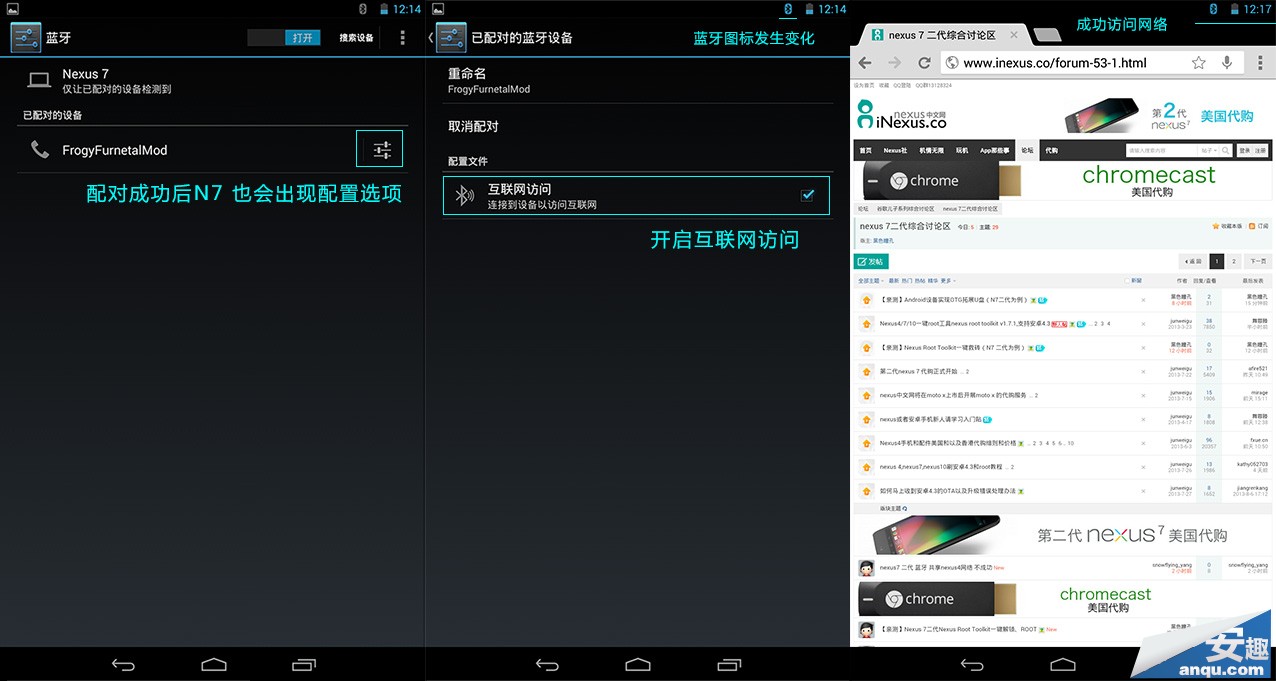
完成以上三步後,副機就能正常上網了。理論上 Android 裝置彼此之間都能這樣互通,實測也確實可行。
但要提醒的是,這套流程有明顯的相容性天花板:Android 與非 Android 機型配對時,光是藍牙傳檔就容易出現各種不相容的狀況,更別說共享網路。所以這個技巧最好用在兩台都是 Android 的組合上。另外,藍牙的頻寬有限,拿來收訊息、查資料沒問題,看影片就真的別指望了。
 RE 管理器怎麼刪除手機自帶軟件?
 1、掛載讀寫 進入安卓版 RE 管理器,點擊右上角的「掛載讀寫」按鈕。點擊後按鈕文字會變成「掛載只讀」,即表示掛載讀寫已啟動。 2、
 MTK 手機距離感應器不準?進工廠模式做一次校正
千元內的 Android 手機多半採用聯發科 MTK 方案。這類機型若出現距離感應器失準,通常手動校正一次就能解決。 前置鏡頭旁通常同時配置距離與光線感應器。距離感應器靠
 安卓手機 ROOT 失敗的五大原因與破解方式
目前安卓最方便的 ROOT 方式是「一鍵 ROOT」,工具由開發者提供,操作簡單。不過仍有不少人用盡各種工具就是不成,除了「工具不支援該型號」之外,還有五個
 Android 截屏快捷鍵是什麼?三種擷圖方式總整理
想問 Android 截屏快捷鍵是什麼,其實沒有單一答案——各家機型的預設組合不盡相同。不過目前 Android 4.0 以上的系統都支援快捷鍵截圖:同時按住「電源鍵」與