

編輯:更多教學
Android 4.4 藏了不少沒被明示的功能,有些要靠第三方桌面,有些得用 ADB 指令喚醒,還有一個純粹是給人玩的彩蛋。以下整理五項最實用的。
部分 Nexus 裝置收到 4.4 推送後,會發現狀態欄與虛擬導航欄仍是死黑一片,和 Nexus 5 的視覺效果差很多。原因不是系統有問題,而是 Google 這次推送沒有包含新的 Google Experience Launcher,也就是 4.4 的專屬桌面。
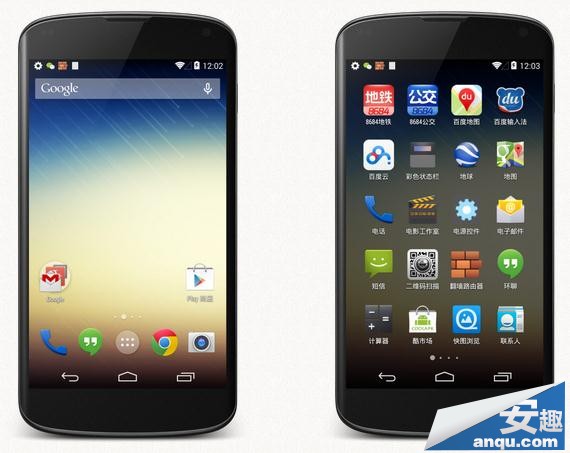
解法:手動下載安裝 Google Experience Launcher,再把它設為預設桌面。特別注意,這個桌面必須搭配最新版的 Google 搜尋與 Google 服務架構才能正常運作,安裝前請先確認相關元件都已更新。
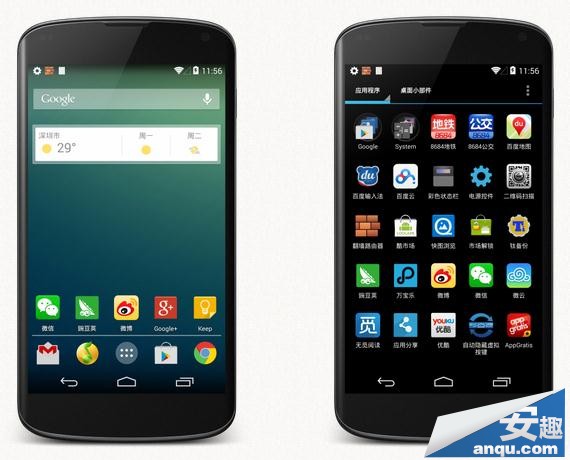
如果你想要透明效果,卻受不了 Google Experience Launcher 那個體積誇張的應用抽屜圖示,可以改用 Nova Launcher。當時的 Nova Launcher 2.3 已正式相容 Android 4.4,能做出同等效果的漸層透明。
Google 在 4.4 裡其實已經內建這個功能,只是預設無法從設定選單開啟,原本得連電腦下 ADB 指令。現在不必這麼麻煩:XDA 論壇放出的 Percent Enabler 就是一個可視化開關,打開後勾選唯一那個選項、重開機即可。
由於功能本身是系統內建,Percent Enabler 只是提供一個操作入口,所以啟用成功後把它卸除,百分比顯示仍會保留。
但要有心理準備:4.4 的電量圖示與數字都是白色,電量充足時幾乎看不見,大概要低於 50% 才看得出來。
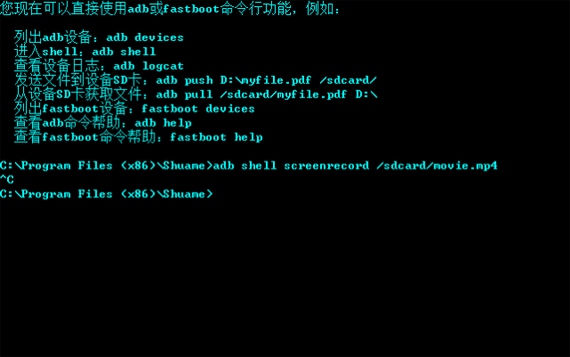
和數字電量一樣,Google 也把錄影功能放進了 4.4,同樣藏得很深,只能靠 ADB 指令呼叫。
執行 ADB 工具後,在命令列輸入:
adb shell screenrecord /sdcard/movie.mp4
其中「/sdcard/movie.mp4」是輸出路徑與檔名,可以自行更改。錄完之後按 Ctrl+C 結束,SD 卡裡就會多出一個 movie.mp4 的螢幕錄影檔。
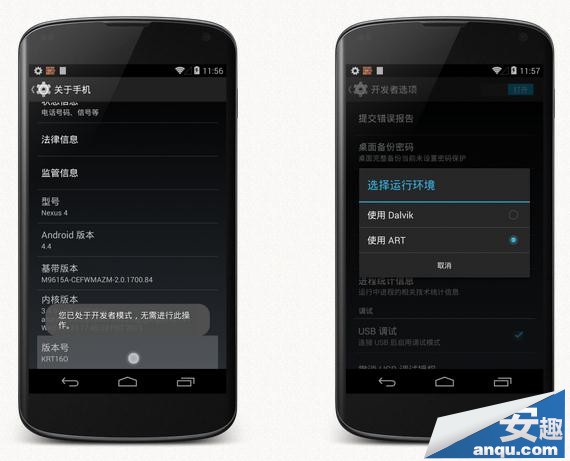
Google 在發表時曾強調,即使在只有 512MB RAM 的機器和上跑 4.4 也沒問題,這主要歸功於 ART 執行環境。開啟方式如下:
進入系統設定 →「關於手機」,連續點擊版本號 7 次以解鎖開發者選項。接著進入「開發者選項」→「選擇執行環境」→ 選「使用 ART」。系統會重開機,並自動對已安裝的應用進行最佳化。
要注意的是,當時 ART 的應用相容性還不理想,部分程式會出現強制關閉或無回應,建議先確認常用 App 是否支援再切換。
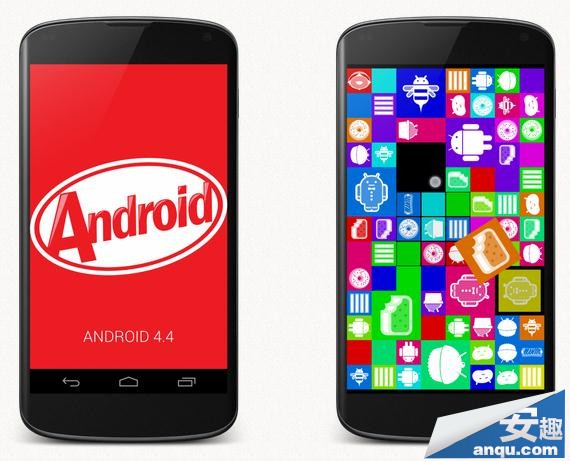
每個新版本 Google 都會埋一個和版本號對應的彩蛋,4.4 這次是個五彩繽紛的消除遊戲,可玩性比以往高出不少。
啟用方式:進入系統設定 →「關於手機」,連續猛點「系統版本」,畫面出現紅色的 Android 4.4 之後長按即可進入遊戲。想退出很簡單,從畫面底部往上滑叫出虛擬按鍵,按返回鍵即可。
 紅米4A開箱圖賞:499元就能入手的入門選擇
小米總裁林斌透過直播發表紅米4A,售價499元,主打超值入門。紅米4A延續紅米4設計,但取消背部指紋,背面為磨砂工程塑料,有玫瑰金與金色,重131.5g。配置為5吋720
 把華為 Mate 玩成 6.1 吋平板?先看這組實機畫面
華為 Mate 本身就帶著 6.1 吋的大螢幕,這個尺寸已經踩在「手機」與「平板」的界線上。只要把介面配置、字級與分頁方式稍作調整,它看起來與操作起來就更接近一台小平板。
 支付寶如何發位置信息給好友
約地點時講地址常常各說各話,直接傳一張定位圖就清楚多了。支付寶的聊天視窗裡就有這個功能。 操作步驟 1. 開啟支付寶,點進「朋友」,選擇要傳送的朋友進入聊天畫面。 &n
 Android 5.0 Bug 彙總:後台頻繁重啟最讓人頭疼
棒棒糖上被陸續挖出的 Bug 品種繁多,但大多只在特定條件下才會出現,影響面有限。而下面這個問題,幾乎可以稱得上「通殺」。 應用後台頻繁重啟 大量用戶回報