

編輯:更多教學
在 Java 功能機的年代,Anyview 是最有名的手機閱讀器,支援 txt、umd、html、epub、jpg、gif、png、zip、rar 等一大堆格式,幾步操作就能在手機上順暢看書。到了 Android 時代,它憑著體積小、功能紮實,依然累積了不少忠實使用者。以下整理它的主要功能與用法。
Anyview 的設計目標一直鎖定在文本閱讀,主介面分成三大塊:「本地」、「書架」與「書庫」。
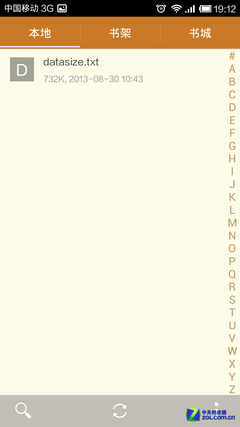
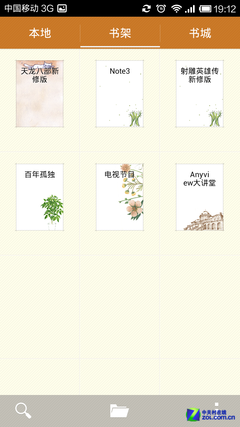
手機裡已經有書,可以從「本地檔案」搜尋;「書架」會列出你最近讀過的作品,並自動配上封面;如果手機裡沒有想看的書,則可以進入線上書庫線上閱讀或直接下載。
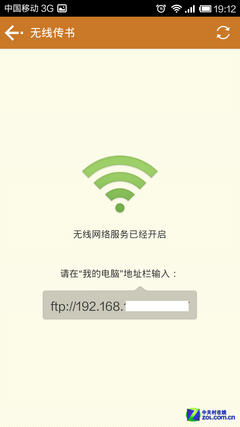
和不少雲端檔案工具類似,Anyview 支援在同一個 Wi-Fi 環境下無線傳輸。你只要在電腦瀏覽器中輸入軟體畫面上顯示的那個位址,就能立刻和手機連上,把書傳過去,不必找線。
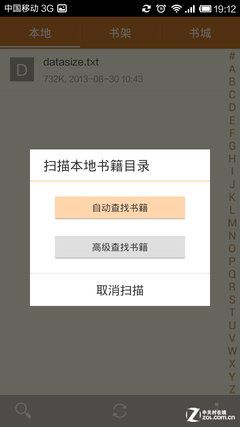
按下搜尋鍵,Anyview 會自動掃描手機裡所有可讀格式的檔案。若自動掃描沒找到目標,還可以手動指定路徑;也可以在搜尋欄輸入關鍵字直接定位。
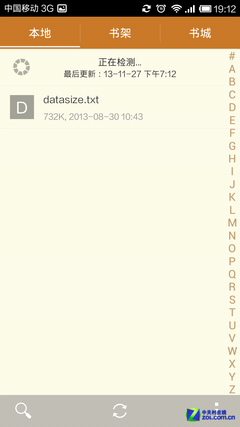
找到書點一下就會開始閱讀。相比同類產品,Anyview 開檔速度很快,幾乎沒有等待感。
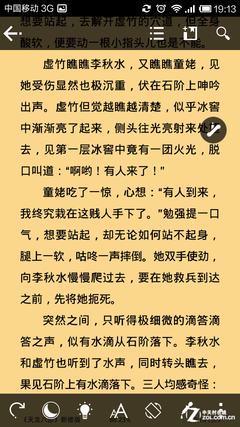
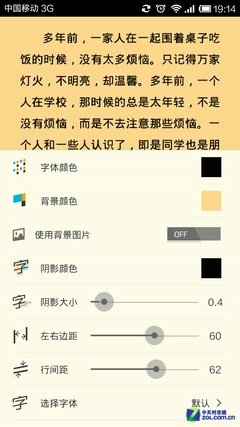
進入閱讀畫面後,點一下螢幕中央會浮出快速設定列。翻頁方式有兩種:由左往右滑回上一頁,由右往左滑到下一頁,點擊左右邊緣也可以。點螢幕中央或選單鍵則會叫出詳細設定,能調整頁面配色、行距間隔、字級大小、夜間模式、螢幕旋轉、分享與退出等項目。
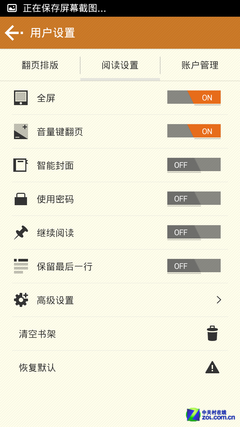
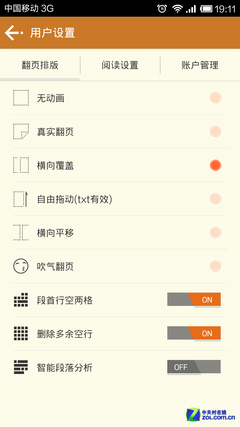
在書架上按選單鍵可進入軟體設定。Anyview 提供超過 50 項設定選項,幾乎每個細節都能依個人喜好調整。當然,就算完全不設定,預設值也足以應付日常閱讀。
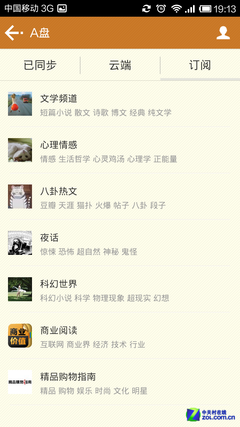
Anyview 與多個網站有合作,內建大量文字內容,從小說、熱門網帖到經典作品都有,不必擔心沒書看。另外它的「A 盤」屬於雲端服務,放進去的書就算換裝置也不會遺失。
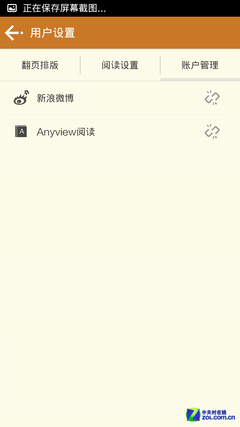
Anyview 對硬體的要求很低,就算在幾百元的入門機上也能流暢處理各類檔案。字體呈現舒服、操作順手、書籤便利、內容來源多元,加上它是個人作品,完全沒有廣告,閱讀起來非常純粹——這也是它長年累積好評的主要原因。
目前支援的平台涵蓋 Java、BlackBerry、Symbian S60、Android、Windows Phone 與 iOS,多數裝置都能安裝。
 《七龍珠戰士》登陸iOS與Android,觸控再戰沙魯
曾經在PlayStation與PSP陪伴過一票玩家的《七龍珠戰士》,如今要登上iOS與Android了。不是漫畫電子書,而是那款真正的格鬥遊戲,這消息應該足以讓不少80後
 安卓手機隱藏加密文件方法
若想讓某些圖片或影片不被媒體掃描器顯示,可以在資料夾中建立 nomedia 檔案。這個方法不是真正加密,但能讓系統媒體庫跳過該資料夾。建立方式使用手機檔案管理器,在目標資
 Android 4.1 啟用 Google Now 方法
Android 4.1 的 Google Now 提供卡片式提醒與資訊服務。部分地區預設無法直接啟用,但可透過切換語言方式嘗試開啟。操作方式先將系統語言切換為英語,再開啟
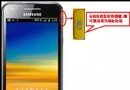 三星 Galaxy Beam 投影功能怎麼開、怎麼關
剛拍好的照片或影片,能不能直接投到牆上大家分享?Galaxy Beam 主打的就是這件事——機身頂部內建投影模組,讓手機本身就是一台迷你投影機。 1. 在待機模式下,長按