

編輯:更多教學
不少使用者升級到 Android 4.0 之後,發現找不到設定靜態 IP 的入口,以為功能被拿掉了。其實不是——只是設定路徑改放在「進階選項」裡,預設收合起來而已。
1. 開啟 Wi-Fi。
2. 點擊你要連線的那個 Wi-Fi 名稱。
3. 輸入密碼之後,先把輸入法隱藏起來,這時畫面上才會出現「顯示密碼」與「顯示進階選項」兩項。
4. 勾選「顯示進階選項」。
5. 畫面往下滑,會出現「IP 設定」。
6. 把其中的「DHCP」改為「靜態」。
7. 改成靜態之後,下方會多出幾個欄位需要填寫。
IP 位址:你要給這支手機的位址,一般形如 192.168.1.XXX。XXX 可填 1–255 之間的數字,但不能與同一路由器下任何一台裝置重複,否則會發生位址衝突導致兩台都無法上網。
閘道:你路由器的 IP 位址,多數機器的預設值是 192.168.1.1。
網路前置碼長度:一般家用環境不用修改,保留預設即可。
域名 1(DNS):填你使用的 DNS 伺服器位址。若不確定,可以先沿用路由器位址(例如 192.168.1.1 或 192.168.0.1),實際數值請參考路由器上的設定說明。
域名 2:與域名 1 填相同即可,作為備援。
靜態 IP 的主要用途有三種:一是讓某台裝置在區域網路中有固定位址,方便做連接埠轉發或網路磁碟掛載;二是某些路由器或公司網路要求指定位址才能上網;三是當 DHCP 指派不穩定時,手動指定可以避免每次重連都換位址。
如果你只是單純在家上網、沒有上述需求,其實用預設的 DHCP 就好,不必特地改。改錯反而容易連不上,遇到問題時記得把 IP 設定改回 DHCP 排除一半的可能。
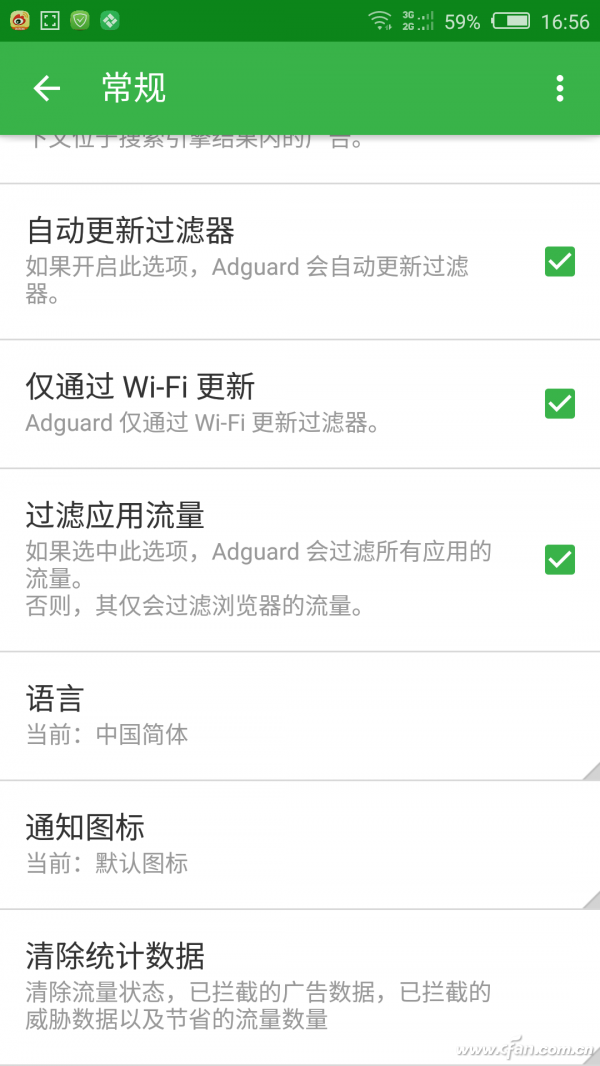 安卓手機廣告過濾APP推薦:Adguard實測配置教學
手機上的廣告往往比電腦更煩人。隨著網頁與APP內的推廣越堆越多,廣告攔截幾乎成了必備功能。雖然一些安全軟體與瀏覽器都號稱內建攔截,實際效果卻相當有限。有沒有更靠譜的選擇?
 fastboot 模式怎麼進入?一篇看懂線刷入門
fastboot 模式怎麼進入? Fastboot 是什麼意思? 顧名思義,Fastboot 是個英文單詞,直譯過來就是「快速啟動」。我們平常談論的 Fastboot,
 安卓版微信4.0發布:新增朋友圈與個人相冊
繼iOS版之後,Android版微信4.0也正式登場。新版本加入個人相冊與朋友圈功能,讓微信從單純聊天工具,進一步轉向社群分享平台。記錄生活,分享給朋友用戶可擁有自己的個
 刷機精靈新增HTC與Sony解鎖工具
刷機精靈是一款PC端Android刷機輔助工具,主打一鍵刷機、ROM下載與內建刷機工具。新版加入HTC與Sony解鎖功能,並改善ROM下載速度。主要功能當手機連接電腦後,