

編輯:更多教學
刷機就是替手機重裝系統,概念等同電腦重灌,而整個過程類似 Ghost 一鍵還原,其實沒想像中可怕。
先破除一個常見誤解:許新手擔心刷機會不會變磚。實際上,正常情況下刷機不會對硬體造成任何影響。就算刷完無法開機或出現其他問題,只要重跑一次下面的流程,改刷其他版本的 ROM 就能救回來。真正需要小心的,是刷錯機型專用的 ROM,以及中途斷電。
先把下載好的 ROM 包(系統包)改名為 update.zip,放到 SD 卡的根目錄,然後關機。改名不是必要的,但之後在 Recovery 裡選檔時會好找很多。
另外,刷機前請務必先備份:聯絡人、備忘錄、簡訊等重要資料,都先存出來。
依機型不同,進入方式有兩種:
· 有實體 Home 鍵的機型(G1、G2、G3 等):按住 Home 鍵 + 電源鍵開機。
· Home 鍵為觸控式的機型(N1、G7 等):按住 音量下鍵 + 電源鍵開機。
稍等片刻就會進入 Recovery(恢復模式),相當於電腦進入了 Ghost 一鍵還原的介面。
1. 在 Recovery 選單中選擇第四項「Flash zip from sdcard」。
2. 接著會列出 SD 卡中的所有 zip 檔,找到剛剛放進去的 ROM,用軌跡球或音量鍵選取後確認。
3. 選好 ROM 後稍等一會兒,按 Home 鍵開始刷機。過程中不要做任何操作,等它跑完。
4. 當螢幕下方出現完成提示並回到 Recovery 主畫面,就代表刷機成功。
5. 此時選擇 Recovery 選單第一項「Reboot system now」重開機。
刷機後最好做一次重設,進入 Recovery 菜單的第五項「wipe」。其中的選項分別是:
· 第一項:回復手機原廠設定
· 第二項:清除快取
· 第三項:清除 SD 卡第二分區內容
· 第四項:清除電池使用紀錄
· 第五項:清除重力感應設定
點選每一項後會跳出確認提示,按 Home 鍵即可開始清除。
wipe 會清掉使用者資料,所以順序很重要:先備份、再刷機、最後 wipe。另外,不同機型的 Recovery 選單編號可能略有差異,操作前建議核對自己機型的說明。刷機包來源也請盡量選擇信譽良好的版本,來路不明的包可能包含後門或與機型不符的檔案。
 華為mate7怎麼開啟分屏模式?mate7雙螢幕設定教學
華為mate7升級到Android 6.0(EMUI 4.0)之後,新增了一項實用功能:「可以雙螢幕同時使用應用」。手機螢幕能同時顯示兩個介面,例如一邊看新聞、一邊回訊息
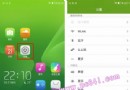 TCL麼麼哒3S 眼紋辨識怎麼設定?
麼麼哒品牌的首款作品麼麼哒3S,最大賣點就是眼紋辨識。只要完成錄入,之後看一眼就能解鎖,相當方便。由於vivo X5Pro早一步把這項技術帶進手機,麼麼哒3S的設定邏輯與
 iPhone 6s 之外:近期值得關注的四款安卓機
iPhone 6s 發表之後,相關消息自然鋪天蓋地,但安卓陣營這陣子同樣有幾款頗受矚目新作。以下挑出四台近期討論度較高的機型,分別是三星 Galaxy S6 edge+、
 彩雲 Android 版的「傳輸管理」是什麼?
傳輸管理是彩雲用來集中檢視檔案傳輸狀態的功能。使用上傳與下載時,它會把任務依「正在進行」、「等待中」、「已暫停」與「失敗」分類顯示,讓你一眼看清每個檔案的進度。當有上傳或