

編輯:更多教學
手機上的 QQ 聊天紀錄存在 .db 資料庫檔裡,直接打開是看不懂的二進位內容。以下透過四個步驟,把它轉成電腦上可閱讀、可編輯的文字。
聊天紀錄以 .db 資料庫形式存放,路徑為記憶卡的 qq2008/[你的QQ號碼]/msg/[QQ號碼].db。找到它之後,複製到電腦。
在電腦上把 [QQ號碼].db 的副檔名改成 .txt,然後用 Word 打開。開啟時會跳出一個編碼選擇的對話框,請在「其他編碼」中選擇 Unicode。
此時文字就會顯現出來。畫面上會夾雜一些零星的亂碼符號,不必理會——多餘的部分後面刪掉即可,只要聊天內容的文字本身沒有損壞就行。
由於檔案從頭到尾沒有換行,全部擠成一團,閱讀很吃力。做法是:把 Word 裡能看清楚的文字複製到一個新開的記事本,在記事本中全選、複製,再粘貼覆蓋回 Word 原本的內容。
接著處理亂碼:按 Ctrl+H 開啟取代功能,把「□鈧?閉庋?姆」這類殘留符號全部替換成空格,記得點「全部取代」。這樣畫面就整齊多了。
觀察一下會發現,每則訊息都是以類似「08-8-5 暱稱」的格式開頭。再利用一次取代功能就能把它們分開:
按 Ctrl+H,在「搜尋內容」填入「 08」(注意 08 前面有兩個空格;如果你的紀錄是 2007 年的就填「 07」,依此類推)。接著點開「特殊符號」選項,在「取代為」欄位中選入「換行符號」,成功插入後按「全部取代」。
這樣每一則訊息就會各自成行,可讀性大幅提升,一份乾淨的手機 QQ 聊天紀錄備份就完成了。
這個流程依賴 Word 對 Unicode 的還原能力,因此不同年份、不同版本的 QQ 資料庫結構可能略有差異,成功與否會受影響。若你的紀錄特別重要,建議在動原始檔之前先複製一份備份——改副檔名的操作是不可逆的,一旦弄壞就沒有回頭路。另外,Word 的取代功能對大量內容可能較慢,紀錄很長時可以分段處理。
 綠豆刷機神器率先支援 Galaxy S4 一鍵 ROOT
三星 Galaxy S4 是當時關注度最高的手機,京東、易迅等平台搶著預售,中國移動與中國聯通也推出存話費送機的方案。這股熱度不限於亞洲——在美國最受矚目機型排行中,人氣
 OPPO R7Plus拍照怎麼記錄拍攝地點
照片記下拍攝地點,之後整理旅遊相簿會方便很多。R7Plus可以在相機設定中開啟地理位置標記。 步驟一:進入相機設定 打開R7Plus的相機,點開右下角【五圓】,再點擊下方
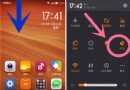 小米3 指南針校準教學
若小米3 指南針方向不準,可透過畫 8 字動作重新校準。 下拉通知選單,開啟 GPS。 進入小工具資料夾,點開指南針。 拿著手機在空中畫 8 字,消除干擾並校正方向
 小米手機如何連接電信無線貓?分享網路設定方法
家中裝有電信寬帶與無線貓時,小米手機要如何連上網路?本文整理常見狀況與解法。常見問題有些使用者能連上無線貓,卻無法撥號認證;有些則是手機一直顯示取得IP中,導致無法上網。