

編輯:更多教學
桌面工具(Widget)是 Android 相當有代表性的一項設計。它的價值在於「不必打開 App 就能看到資訊」——天氣、行事曆、播放中的音樂、社群動態,全部攤在桌面上讓你一眼掃過。
原生系統本身內建了一些常用 Widget,各家客製系統通常還會加上自家特色的,而第三方 App 也常常附帶專屬的小工具。以下說明怎麼把它們放上桌面、怎麼調整,以及怎麼移掉。
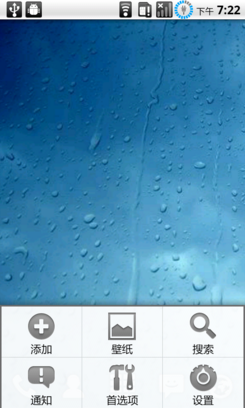
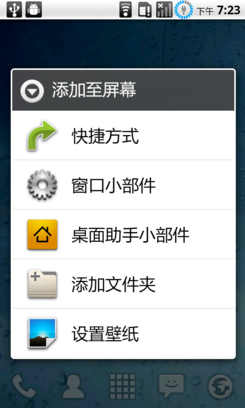
在待機畫面按下實體或手勢的「菜單(Menu)」鍵,桌面定制選單就會跳出來,選「添加」之後會看到幾個選項:
「快捷方式」是把某個 App 的入口放到桌面;「桌面小部件」就是我們說的 Widget;「資料夾」則是新增一個空資料夾,你可以把桌面上的捷徑拖進去整理。如果這台手機裝了桌面輔助程式(例如桌面助手),這裡也會一併列出它提供的部件。
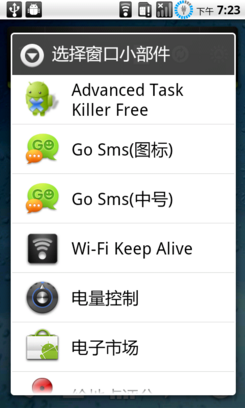
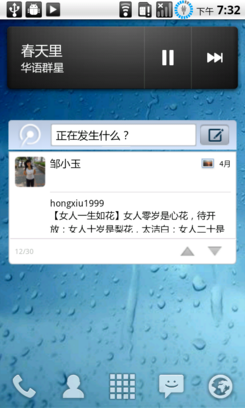
選「桌面部件」後會跳出清單,點你要的那一個,它就會出現在桌面上。多數機型會讓你先預覽再決定要放哪個尺寸。
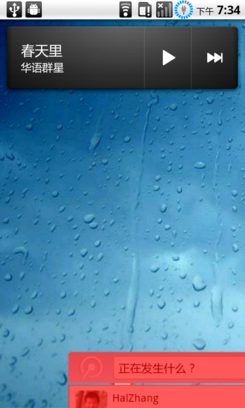
不少 Widget 是可以直接操作的,不用點進 App。像音樂播放器的部件可以直接控制播放、暫停、切歌;微博部件會列出最近幾則更新,滑一下就看完了。也有像日曆、時鐘這種,點一下才會跳進完整功能畫面。
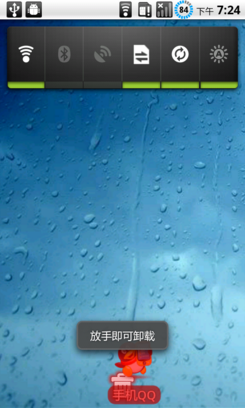
不想要了的話,長按該圖示,螢幕下方通常會浮出垃圾桶圖示,把圖示拖上去就移除了。
要注意的是各家系統邏輯不太一樣。有些客製桌面(例如 M9 的系統)把 App 圖示拖到下方刪除區,效果是直接解除安裝,而不是單純移除捷徑——動手前看清楚提示文字比較保險。
 華為Mate9防水嗎?僅支援IPX2等級,日常使用需注意
目前仍在堅持主打防水的廠商,基本只剩索尼一家。不過這些年隨著需求增加,三星與蘋果等陸續加入IP67級別的防水,讓手機在水下浸泡30分鐘也不出問題。那麼最近熱度很高的華為M
 Android 平台八款值得收藏的壓縮/解壓工具
對多數智慧型手機使用者來說,日常真的很少需要用手機去解開 zip 或 rar 檔。但一旦遇到論壇下載的附檔、朋友傳來的壓縮包,手上沒工具就麻煩了——有備無患向
 甜辣椒刷機:兩種方法更換手機壁紙
更換壁紙是最快改變手機觀感的方法。你可以從系統選單選擇預設壁紙,也可以把相簿中的照片設為桌面背景。 從選單更換 進入選單後選擇壁紙,挑選喜歡的圖片,再進行裁剪與設定。
 三星 Galaxy S2 HD LTE E120L 刷機教程
三星 Galaxy S2 HD LTE 該怎麼刷機?這裡整理了一篇簡單的三星 E120L 刷機教程,有需要的朋友可以參看。本教程講解詳細、操作容易,快來體驗一番吧! 第一