

編輯:更多教學
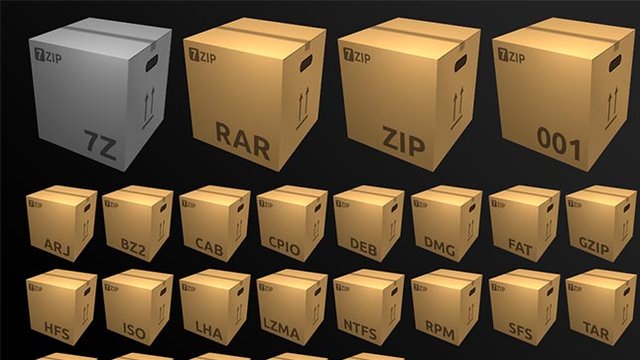
對多數智慧型手機使用者來說,日常真的很少需要用手機去解開 zip 或 rar 檔。但一旦遇到論壇下載的附檔、朋友傳來的壓縮包,手上沒工具就麻煩了——有備無患向來是行動裝置上的基本原則。以下挑出八款 Android 平台表現不錯的壓縮/解壓應用,各有側重。
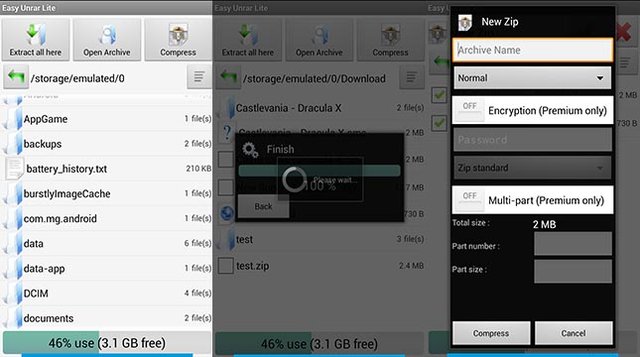
名字很長,功能卻很單純:瀏覽壓縮檔內容、打包、解開。這款免費應用內含廣告,但不影響它作為日常工具的表現。它能快速掃描手機中的檔案並執行壓縮解壓,還支援加密保護,格式方面涵蓋 rar、zip 等常見類型。
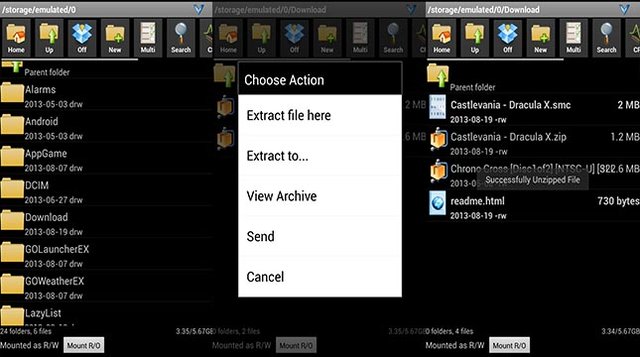
AndroZip 走的是多功能路線。除了各類格式的壓縮與解壓,還內建檔案管理、程式管理與進程管理。它可以把應用程式備份到記憶卡,也能預覽 ZIP 與 RAR 內容後選擇性解開;透過菜單鍵則能快速發送郵件、重新命名、移動、複製與刪除。
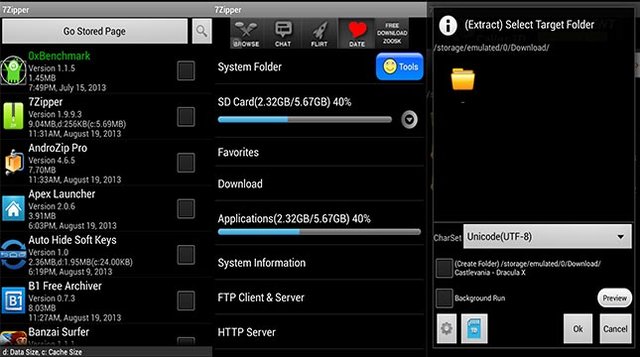
7Zipper 的外觀略顯樸素,但實用度不低。它支援拖放操作,把檔案一拖即可完成打包,效率相當直接。此外還附帶工作管理與 FTP 客戶端功能,甚至能備份應用程式,適合偏好簡單工具的保守型使用者。
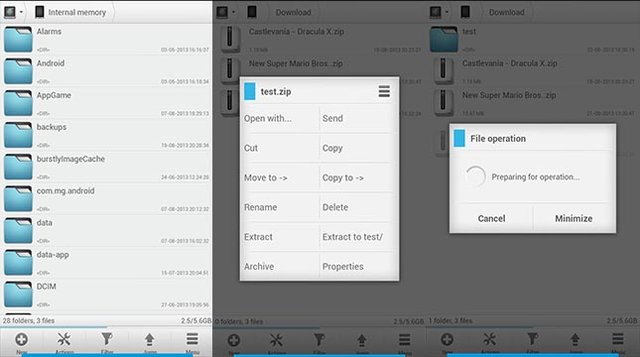
Solid Explorer 本質上是檔案管理器,壓縮解壓只是其中一項能力。它採用簡潔配色,除了本機檔案操作,還具備空間統計功能,並能讀取遠端電腦的分享資料夾,甚至串接 Dropbox、SkyDrive、Google Drive、Box 等雲端硬碟。介面設計在這類工具中相當出眾,適合對外觀有要求的人。
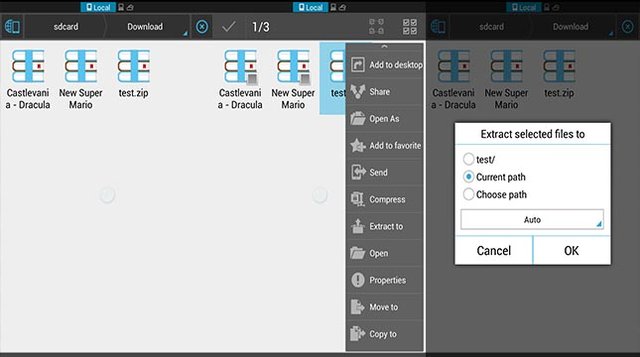
與 Solid Explorer 類似,ES File Explorer 也是以檔案管理為主、附帶壓縮能力的應用,整體使用體驗相當成熟。如果你希望只裝一個 App 就解決檔案與壓縮的所有需求,它是個省事的选择。
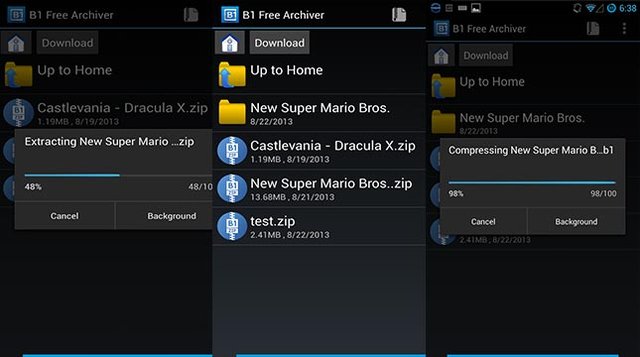
顧名思義,B1 Free Archiver 是免費工具。介面簡潔,功能專注在壓縮與解壓上,速度表現不錯。除了 zip、rar 等常見格式,它還支援自家開源的 b1 格式,個人與商業用途都免費。整體來說除了外觀較為樸素,沒有明顯短板。
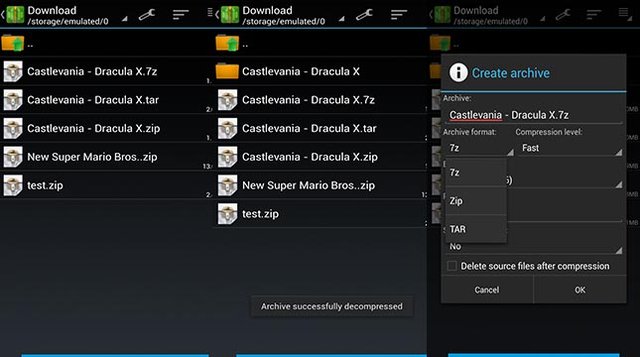
提到 Android 壓縮工具,ZArchiver 幾乎是必提的一款。它能處理各類文件,壓縮過程不占用檔案線程,你仍可對文件做其他操作,例如移除 ecm 加密。它還支援更換主題,對 7zip 格式的相容性在這類工具中算是頂尖——不會像某些應用一遇到體積較大的 7z 檔就出錯。免費快速,唯介面稍顯舊。
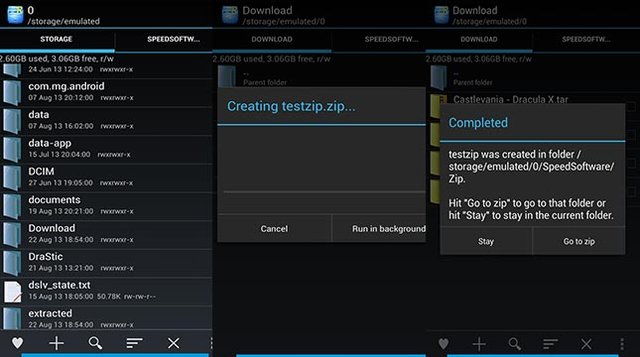
Root Explorer 先前已入選最佳效率工具名單,實力不言而喻。取得 root 權限後,你可以新建資料夾、編輯或壓縮檔案、安裝程式,具備一般檔案管理器的所有基礎能力。它最大的特色在於具備 root 後能移除系統預裝應用——對追求極簡系統的進階玩家來說,這點幾乎無可替代。
 用刷機精靈刷入ROM補丁與升級包,和刷全新系統差在哪?
同樣是把一個 zip 檔餵給手機,刷「完整系統」和刷「升級包/補丁」的結果完全不同,最大的差別就在資料會不會被清空。 兩者的關鍵區別 1. 刷入完整系統刷機精靈預設會清空
 三星S6edge如何使用慢動作模式
慢動作能把瞬間拉長成戲劇性畫面。三星 S6 edge 不只會拍,還能事後指定哪一段變慢、要慢多少,甚至分段處理。 拍攝流程 1. 在待機畫面點開「相機」。
 360手機桌面V3.0升級:安卓桌面管理更直觀
從 Logo 到 UI,由內而外煥然一新。剛上線的 360 手機桌面 V3.0 以清爽別致的新介面,顛覆了傳統的安卓桌面體驗,也讓人重新體會到:原來桌面管理可以這麼簡單有
 誤刪安卓手機照片怎麼救?資料還原實作教學
照片誤刪後最關鍵的一件事:立刻停止用手機拍照、下載或安裝任何東西。刪除檔案時系統多半只是把指標清掉,資料本體還在,但只要被新資料覆寫就再也救不回來。 步驟一:把手機接上電