

編輯:更多教學
一、儲存卡分區
首先我們需要對手機 SD 卡進行分區,分出一個 FAT32 分區和一個 Ext3 分區。FAT32 分區用於正常儲存圖片、音樂、影片等資料,而 Linux 格式的 Ext3 分區則用於擴容安裝軟體。以筆者 2G 的 SD 卡為例,FAT32 分區 1.35GB,Ext3 分區 494MB。下載並安裝 Acronis Disk Director Suite 軟體,將 SD 卡裝入讀卡器連接電腦,然後運行該軟體。
1. FAT32 分區:找到代表 SD 卡的磁碟分區,右鍵選擇「刪除」,刪除既有分區。成為「未分配」後,右鍵選擇「創建分區」,檔案系統選 FAT32,創建為「主分區」,大小設為 1.35GB,點擊確定。
2. Ext3 分區:在剩餘的 494MB 分區上,右鍵選擇「創建分區」,檔案系統選 Ext3,創建為「主分區」,大小設為 494MB,點擊確定。
3. 確認分區:上述設定完成後,軟體只是記錄了操作,尚未真正執行。點擊工具欄的「提交」按鈕確認執行,提示「操作成功完成」即代表分區成功。
二、將軟體移動到 SD 卡
分區完成後,只要把系統預設的軟體安裝目錄 /data/app 轉移到 SD 卡的 Ext3 分區上,再透過 ln 命令建立軟連結,讓系統自動把軟體安裝到 SD 卡,就能節省手機內存空間。
將 SD 卡裝回手機並重啟,使系統識別到 Ext3 分區。在手機上運行「超級終端」,依次輸入以下命令驗證:
su(會提示高級權限授權,選擇「總是同意」)
busybox df –h
若列表中有 /dev/block/mmcblk0p2 的資訊,代表系統已成功識別 Ext3 分區。接著依次輸入以下命令,將 /data/app 轉移到 SD 卡:
cp –a /data/app /system/sd/(將 /data/app 複製到 /system/sd/ 下)
rm –r /data/app(刪除 /data/app)
ln –s /system/sd/app /data/app(建立軟連結)
Reboot(重啟手機)
重啟後,手機上安裝的所有軟體就都轉移到 SD 卡上了,看看你的可用空間是不是變大了。以後安裝軟體也會直接裝到 SD 卡上,不必再擔心空間不足。此外還有一個好處:刷新 ROM 後,先前安裝的軟體並沒有被清除,仍保存在 SD 卡上,只要輸入下列命令就能輕鬆恢復:
su
cd /data
cp –a app /system/sd/app
rm –r app
ln –s /system/sd/app /data/app
reboot
擴容效果體驗:刷新 ROM 後未安裝任何軟體時,可用空間為 87MB;安裝若干軟體後降至 73MB;將軟體目錄轉移到 SD 卡後,可用空間變為 80MB。之所以沒恢復到 87MB,是因為我們只移動了軟體,而軟體的緩存數據仍占用手機內存。緩存數據雖然也能移到 SD 卡,但會拖慢軟體運行速度,因此不建議這麼做。
注意事項:
1. 軟體移到 SD 卡後,部分桌面小工具可能無法正常顯示,刪除後重新加入桌面即可。
2. SD 卡的 Ext3 分區可視為手機硬體的一部分,移除 SD 卡後安裝的軟體將無法運行,重新插入 SD 卡並重啟即可正常使用。
 怎麼把魅族M9的通訊錄和短信轉移到魅族MX?圖文步驟
不少魅族M9的用戶入手了魅族MX,卻不太清楚該如何把原機的資料搬過去。小編帶來詳細教程,教你怎麼把M9的資料無縫恢復到MX。如果你之前一直使用Flyme自動同步備份,可在
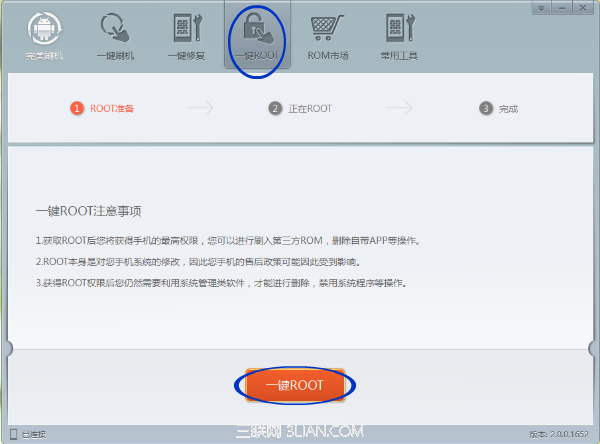 中興V880取得Root權限:一鍵root三步驟圖文教學
還在糾結中興V880怎麼root嗎?以下是實際操作後整理的三步驟流程,用完美刷機就能一鍵拿到權限。請照著規範操作,才能順利使用這款工具。 準備工作 把完美刷機安裝到桌面作
 Fastboot 是什麼?模式進入方法一次看懂
Fastboot 是什麼意思,以及 Fastboot 模式怎麼進入,希望對大家有所幫助! Fastboot 是什麼意思? 顧名思義,Fastboot 是個英文單詞,直譯
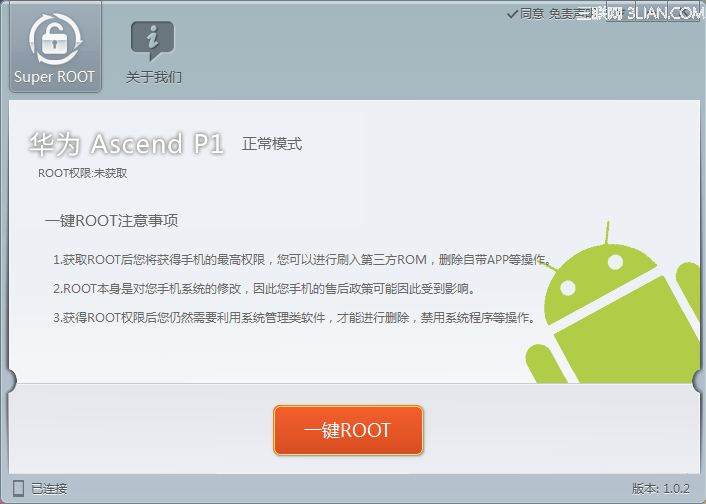 華為Ascend P1一鍵Root教學與工具下載,三個步驟搞定
華為Ascend P1怎麼root,是不少機友卡關的問題。與其硬啃那些充滿專有名詞的長篇說明,不如用工具把過程簡化。下面這套三步驟流程,寫得直白,第一次動手也能照著做。