

編輯:更多教學
不少魅族M9的用戶入手了魅族MX,卻不太清楚該如何把原機的資料搬過去。小編帶來詳細教程,教你怎麼把M9的資料無縫恢復到MX。
如果你之前一直使用Flyme自動同步備份,可在MX首次開機時輸入Flyme帳戶,即可自動恢復資料。
若沒用過自動同步,就照以下方法手動備份與恢復,成功後建議再開啟Flyme自動同步。
本方法適用於M9資料無縫恢復到MX,可還原的資料包含:通訊錄、短信、郵件、通話記錄、設定、鬧鐘、瀏覽器。(M8方法類似,用設定裡的備份功能,把backup資料夾拷到MX後照第8步恢復即可,唯通話記錄無法轉移。)
1、打開M9「軟體中心」,搜尋並安裝「備份恢復」。
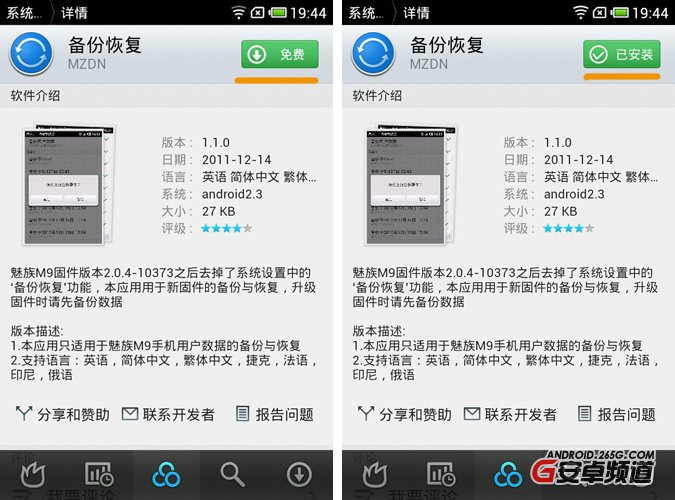
2、安裝好後在桌面找到並執行「備份恢復」。

3、點「備份用戶資料」,按「確定」開始備份。
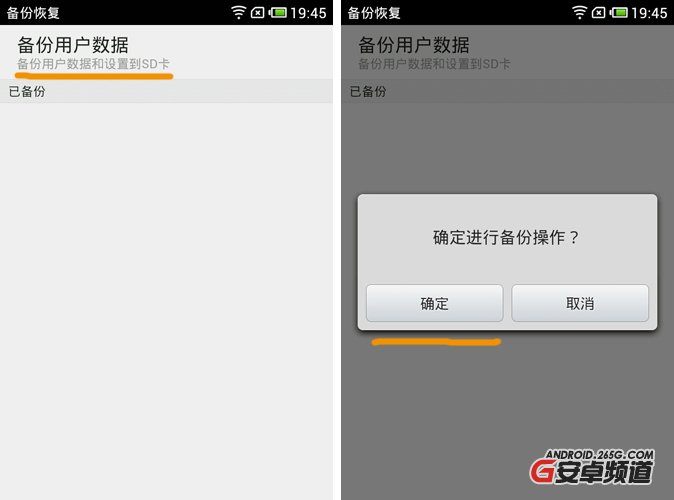
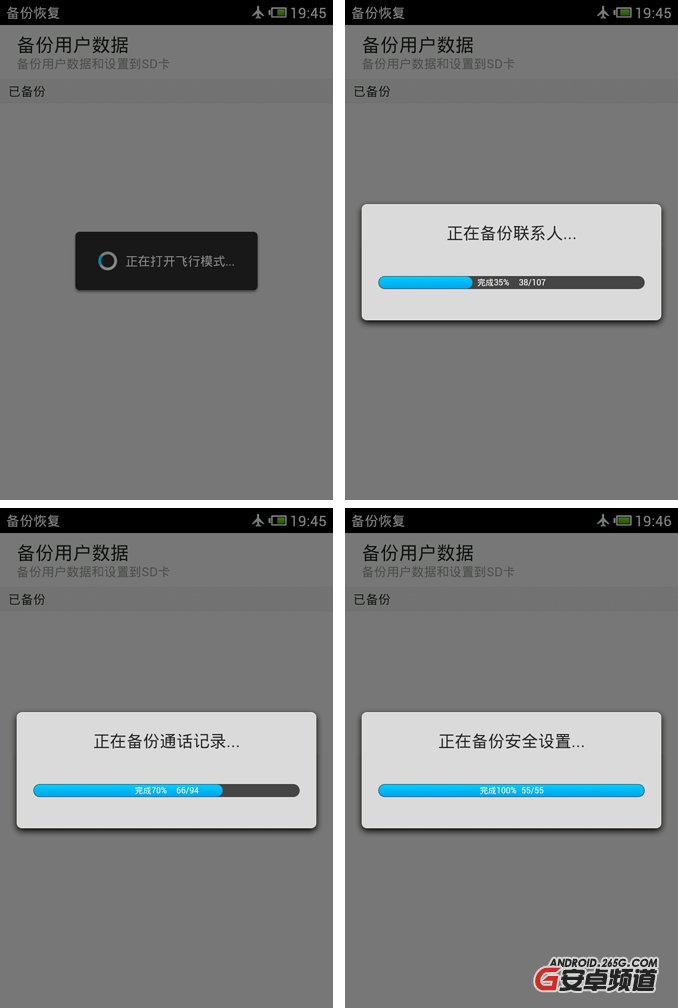
4、程式會自動備份整機資料,期間轉為飛行模式,完成後恢復正常。
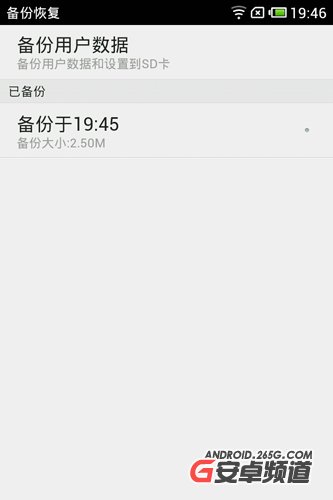
5、備份成功後,可在「已備份」看到列表。
6、用USB把M9連上電腦,把根目錄的「Backup」資料夾複製到電腦。
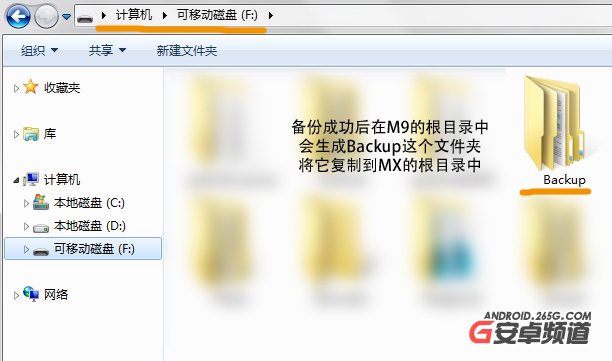
7、把MX連上電腦,將剛才的「Backup」資料夾複製到MX根目錄。
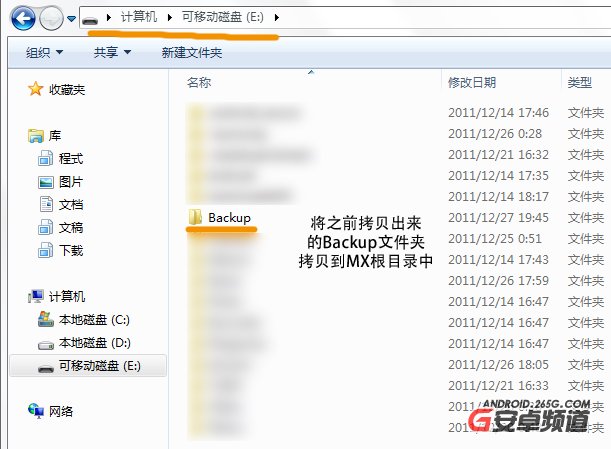
8、斷開MX與電腦,在MX「軟體中心」搜尋並安裝「備份恢復」。
9、安裝好後在桌面執行「備份恢復」。
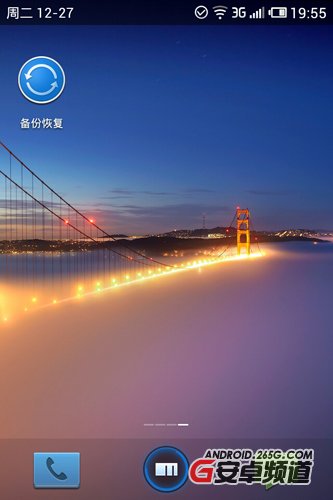
10、在「已備份」看到列表,點選要恢復的備份,按「確定」開始,完成後手機自動重啟。
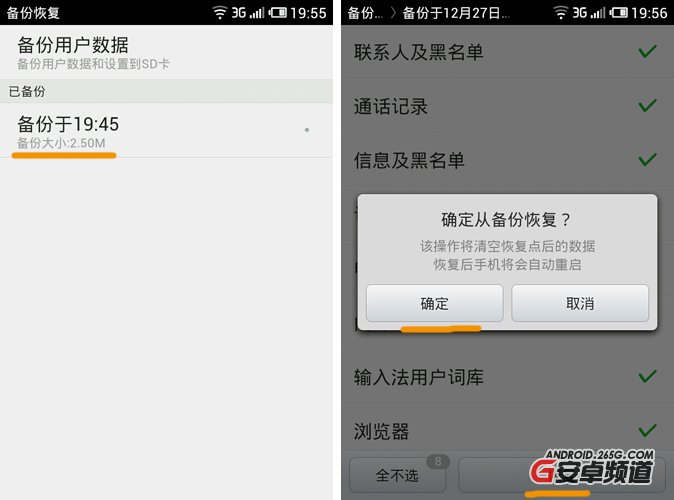
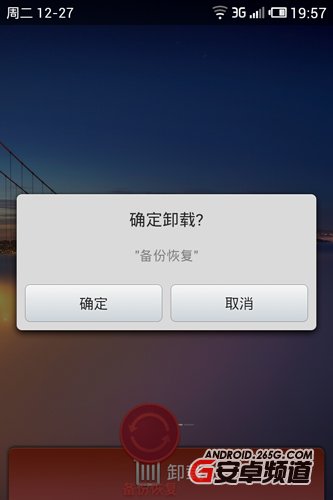
11、重啟後資料即恢復成功,可卸載「備份恢復」程式。
 三星 Note3 隨筆窗口:在螢幕上開一個浮動小視窗
Note3 的「隨筆窗口」是個很實用的多工功能:在螢幕上畫一個任意大小的框,就能在其中開啟一個應用,例如計算機、記事本或小型瀏覽視窗。它懸浮在原畫面之上,可以最小化、放大
 Flyme 6 適配機型有哪些?完整升級名單與內測報名方式
魅族在 11 月 30 日下午一口氣發表了魅藍 X 與 Flyme 6。前者首度採用雙面 2.5D 玻璃設計,1699 元起;後者則是耗時 430 天開發的心血之作,並在
 安卓新手教學:從開啟未知來源到細項調校,裝好你的第三方輸入法
剛拿到Android新機,卻嫌全鍵盤不好按、原廠輸入法又不順手,想換一套卻不知道從何下手?以下用摩托羅拉ME525(Android 2.3.4)實機示範,把整個流程走一遍
 安卓6.0系統無法連接手機的原因與解決方法
最近,不少手機用戶都在詢問:安卓Android 6.0系統無法連接手機的解決方法。那麼,為什麼會出現安卓Android 6.0系統無法連接手機的問題呢?遇到這種狀況該怎麼