

編輯:更多教學
網上大多用 91 助手 for Android 來連接手機和電腦,不過我自己比較偏向豌豆莢,兩者都可以。下面給出我的步驟及過程中遇到的幾個小問題,供大家參考!
一、鼠標鍵盤控制手機教程
1、在 PC 上安裝豌豆莢、91 助手 for Android 或 Android SDK(目的是利用其中的 ADB 調試命令),並下載安裝 Java 運行環境 JDK,相信大多數電腦都已經有了,沒有的話下載一個安裝即可。
2、將你的 Android 手機提權,即通常所說的 ROOT。可安裝 Universal Root 這個軟體,91 和豌豆莢都有。
3、在命令行 cmd 下執行以下語句:
adb shell
su
chmod 777 /data/dalvik-cache
cd /data/dalvik-cache
chmod 777 ./*
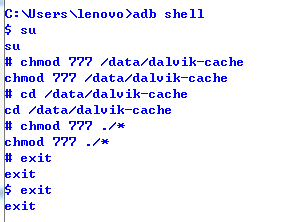
請注意,執行「su」這句命令時,務必保證手機已取得 root 權限,同時保持手機解鎖並留意螢幕提示。此時會有一個提示要求你確認是否授予「su」root 權限,請選擇 allow 選項。
4、下載 Android Screen Cast,雙擊運行,第一次運行時需要聯網以下載程式包。
下載地址:https://androidscreencast.googlecode.com/svn/trunk/AndroidScreencast/dist/androidscreencast.jnlp
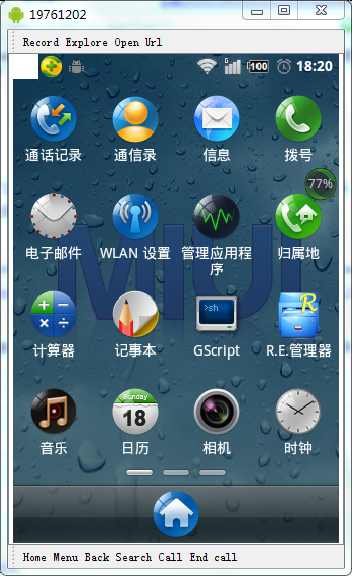
5、現在,你就能用鼠標鍵盤控制心爱的 Android 手機了,但請牢記手機不要鎖屏,否則只能看、無法控制。
二、我在實現過程中遇到的問題
1. 運行 adb shell 命令時顯示「adb server is out of date. killing...」
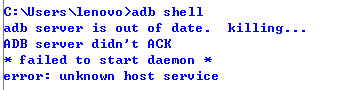
原因:根源在於 adb server 沒啟動。
解決方案:經排查發現是 adb server 端口綁定失敗,繼續查看是哪個端口被占用。
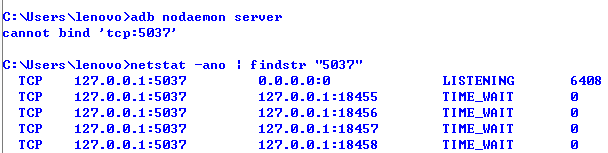
原來被 6408 這個進程占用了端口。打開任務管理器,殺掉 6408 進程(可在任務管理器菜單「查看—選擇列」中勾選 PID 進程標識符)。這是豌豆莢進程,結果發現殺不掉,顯示「拒絕訪問」,於是直接右鍵點擊豌豆莢圖標退出,當時退出也就意味著與手機斷開連接了。再次運行豌豆莢連接手機,再次運行 adb shell,這次豌豆莢進程沒有占用 5037 端口,第一個問題解決了。
2. 運行 adb shell 命令時顯示「error:device not found」
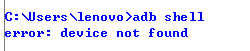
原因:不能識別已成功連接至電腦的手機設備。
解決方案:因為我的手機是透過 Wi-Fi 連接電腦、沒有用數據線,故無法識別。改用數據線 USB 連接後,此問題解決,後面就沒其他問題了。
 安卓手機Root後如何刪除系統預裝軟體
許多Android手機出廠時會預裝應用,尤其是電信客製化機型,常會加入使用者未必需要的服務。這些程式不只占空間,也可能影響系統流暢度。取得Root權限後,就能透過檔案管理
 Android 5.0 的 Mobile radio active 耗電難題,Google 回應了
針對這個困擾 Lollipop 用戶的續航問題,Google 給出的解法頗令人啼笑皆非:想改善續航,請升級到 Android 6.0 棉花糖。 這個 Bug 是透過系統
 中興V889M 刷機教學
準備:下載V889M工具包與ROM,將ROM放入記憶卡根目錄。做法:執行一鍵刷入recovery.exe。進入Recovery後清除資料與快取,再安裝ZIP並重啟。注意:
 三星S4刷機後電量不準?電池計量校正做法
刷完新 ROM 之後常見的狀況是電量跳動、掉電特別快,這多半是系統的電池計量檔出了問題。以下提供一套校正流程。 校正步驟 1. 手機關機,接上原廠充電器充電至飽,最好一次