

編輯:更多教學
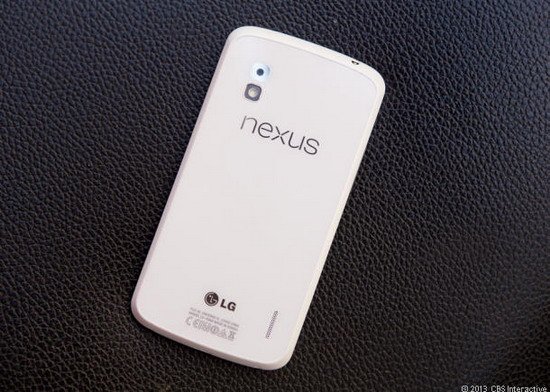
眾所周知,Android 系統對硬體有較高要求,也許你剛買幾個月的設備就已出現速度變慢、多任務卡頓的現象。其實透過一些小技巧,就能提升設備的運行速度,大家不妨參考一下。
1. 卸載或禁用未使用的應用程式
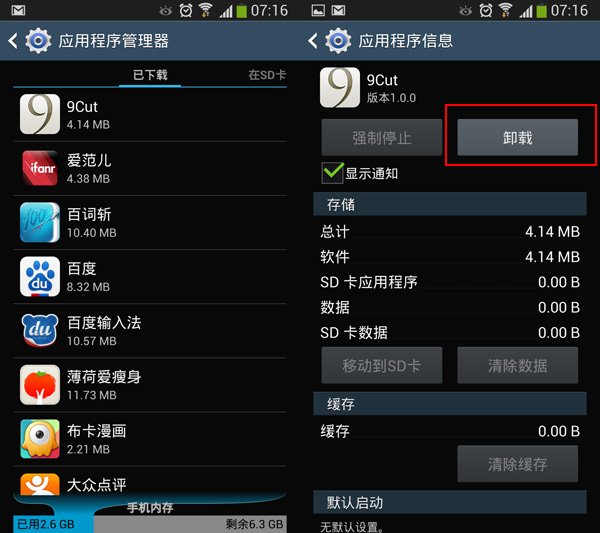
我們使用智慧手機時往往會在初期安裝大量應用,但很多基本沒用過幾次,這些應用會占據 RAM 和存儲空間,所以適當地卸載很有必要。進入設定,打開應用程式菜單,選擇或禁用一些內容即可。此外,如果你的手機或平板支援存儲卡擴展,也可以把應用安裝到存儲卡上。
2. 清除應用程式緩存
與其他 PC 設備一樣,累積的緩存會在一定程度上影響設備性能,定期清理十分必要。你可以在應用程式菜單中進行,也可以安裝類似「手機助手」的免費軟體來實現。
3. 不使用動態壁紙和小部件
一些具備實時刷新功能的小部件實際上會一直在後台運行,不僅占用寶貴的 RAM,還會消耗流量、影響電池壽命,所以要盡量減少這類數據密集型應用的部件。此外,動態壁紙也會增加功耗、減少電池壽命,建議改用靜態壁紙。
4. 禁用動畫效果
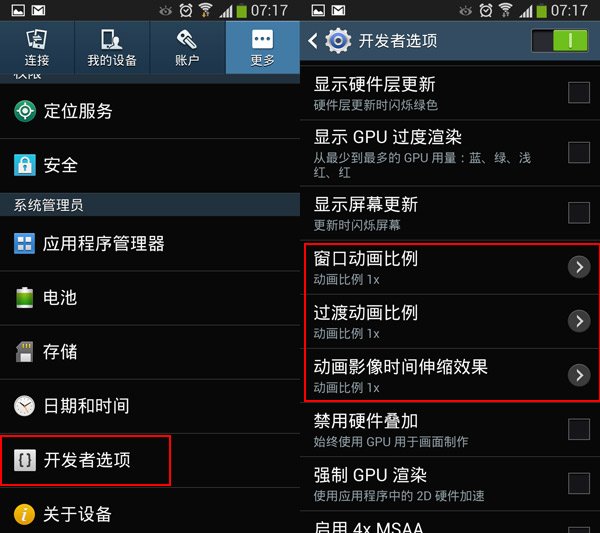
一些 Android 設備內建了動畫效果,也在一定程度上影響性能。採用自定義介面的機型可在顯示項目中直接關閉動畫;原生機型也可透過開發者選項,關閉窗口、過渡等動畫模式。
5. 獲得軟體更新
通常主流設備製造商都會定期推出固件更新,修復 Bug 並提升性能,所以在確保新固件穩定的情況下,選擇升級也是不錯的方法。在設備的「關於手機」項目中,可以找到系統在線更新的入口。
6. Root 或使用第三方 ROM
Root 或刷第三方固件存在一定的風險,不建議新手嘗試。設備 Root 後能獲得最大權限,實現超頻等操作;安裝自定義固件則有更多選擇性,一些剔除內建模組的簡化版固件往往速度更快。需要提醒的是,這些操作有一定風險,有可能把設備刷成磚頭,同時保修服務也會失效。
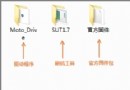 首派A60 官方系統恢復教學
準備:下載首派A60官方恢復工具包並解壓。做法:關機後按住掛機鍵、音量加鍵與開機鍵進入工程模式,連接電腦並開啟SUT刷機工具,依畫面設定後點擊Next,等待完成。注意:若
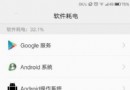 谷歌服務偷跑電?教你解決惱人耗電問題
谷歌服務是許多 Android 玩家必裝的核心功能,但在你不需要它的時候,卻也可能成為手機耗電的元凶之一。 一、問題出在哪 簡單說,有了谷歌服務框架,才能使用 Goog
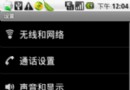 安卓手機怎麼設定 Wi-Fi?圖文步驟一次學會
連 Wi-Fi 是智慧型手機最基礎的操作,設定一次之後就會自動記住。以下是從開啟到連線的完整流程。 步驟一:進入無線網路設定 在主選單找到「設定」並點開,接著選擇「無線與
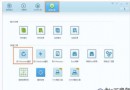 刷機精靈進入 Recovery 模式的方法,各品牌按鍵組合整理
Recovery 是刷機與還原必經的環境,以下分成「用工具自動進入」與「手動按鍵進入」兩種方式說明。 自動進入 刷機精靈(一鍵刷 ROM)1.1.8 中文綠色版 手機