Recovery 是刷機與還原必經的環境,以下分成「用工具自動進入」與「手動按鍵進入」兩種方式說明。
自動進入
刷機精靈(一鍵刷 ROM)1.1.8 中文綠色版
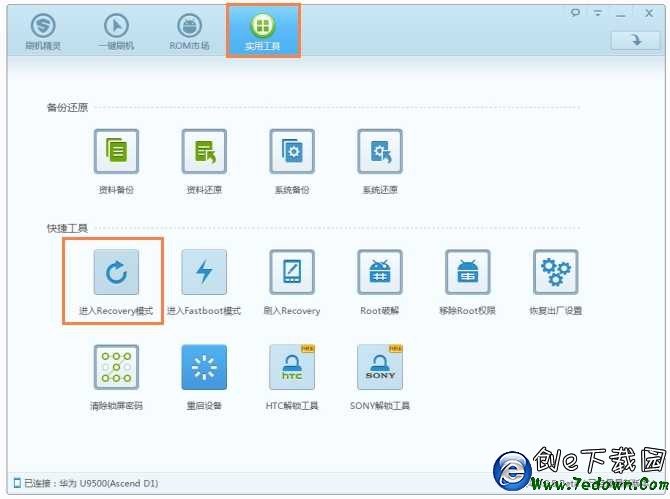
手機開機狀態下連接刷機精靈,選擇「實用工具」,再點「進入 Recovery 模式」,手機就會自動重啟進入 Recovery。
手動進入
以下操作均在關機狀態下進行。搜尋機型可用鍵盤 Ctrl+F。
HTC
- HTC Dream (G1)、HTC Hero (G3)/Tattoo (G4):Home 鍵(房子鍵)+電源鍵
- HTC Magic (G2):返回鍵+電源鍵,或 Home 鍵+電源鍵
- Nexus One (G5):按住軌跡球+電源鍵 → 用音量鍵移到 BOOTLOADER,按電源鍵 → 再移到 RECOVERY,按電源鍵
- Legend (G6):返回鍵+開機鍵 → 進入 HBOOT 後用音量鍵移到 Recovery,按電源鍵
- HTC Desire (G7):音量下鍵+開機鍵 → 進入 HBOOT 後用音量鍵移到 Recovery,按電源鍵
- Wildfire (G8):光學鍵+開機鍵 → 進入 HBOOT 後用音量鍵移到 Recovery,按電源鍵
- Aria (G9)/Desire HD (G10)/Incredible S (G11)/Desire S (G12)/Wildfire S (G13)/Sensation (G14)/Salsa (G15)/ChaCha (G16)/EVO 3D (G17)/Sensation XE (G18)/Raider 4G (G19):音量下鍵+開機鍵 → 進入 HBOOT 後用音量鍵移到 Recovery,按電源鍵
- HTC EVO 4G/Incredible/Mytouch 4G/Thunderbolt/Mytouch 3G:音量下鍵+開機鍵 → 進入 HBOOT 後用音量鍵移到 Recovery,按電源鍵
- HTC Desire Z:音量加鍵+電源鍵
華為
- C8500:音量上鍵+電源鍵,同時按住約 10 秒
- C8500s:撥號鍵+音量加鍵+電源鍵
- C8600:撥號鍵+音量加鍵+電源鍵
- C8650/U8650/U8950D/U9500E/C8650S/C8812E:音量上鍵+電源鍵,等待約 10 秒
- U8150:撥號鍵(綠色)+音量加鍵+電源鍵
- U8220/U8230:菜單鍵+掛機鍵+電源鍵
- U8500:撥號鍵+音量上鍵+電源鍵
- U8800/U8800+:音量上鍵+電源鍵
- U8860:音量上鍵+電源鍵
- U9000:音量上鍵+音量下鍵+電源鍵
LG
- P500:電源鍵+音量減鍵+Home 鍵
- P920:音量下鍵+電源鍵,約 8 秒後看到第一個畫面時鬆開電源鍵,但持續按住音量減鍵直到進入 Recovery
- P970:音量下鍵+Home 鍵+電源鍵
- P990/P993:音量減鍵+電源鍵,直到出現黃色 Android 字樣或 LG 開機畫面閃爍第二次時立刻鬆手
三星
- Nexus S:電源鍵+音量上鍵
- i997/i579/i9000/i9003/i9100/i9220/s5570/7100:音量上鍵+Home 鍵+電源鍵
- i9250:關機後同時按音量「+」、音量「−」與電源鍵 → 進入 fastboot 後選擇 recovery mode
- i897:音量上下鍵+開機鍵
- w899/s5830:Home 鍵+電源鍵
- i909:音量下鍵+電源鍵
- i5700/i7500u:音量下鍵+撥號鍵+電源鍵
- i5800/i5801:音量上鍵+音量下鍵+Home 鍵+電源鍵
- M180S:音量上鍵+照相鍵
- E120L:音量上鍵+音量下鍵+電源鍵,螢幕顯示畫面時鬆手,再按 Home 鍵
中興
- N760:菜單鍵+音量上鍵+電源鍵
- N600/N600+:音量下鍵+電源鍵,出現 Android 字樣時鬆開
- V880/V880+/N880/N880S:Home 鍵+音量加鍵+電源鍵
- U880/U960S/U970/U950/U930/N880E:音量下鍵+開機鍵
- X850:音量下鍵+電源鍵,出現綠色機器人後鬆開電源鍵並持續按住音量下鍵,等白色字樣閃過一次後鬆開
OPPO
- U705T/X907/X909:關機後長按音量上鍵+電源鍵約 10 秒
索尼・愛立信
以下機型需先刷入 Recovery 才能操作,建議先取下電池放置 5 秒再進行。
- ST17i/SK17i/ST18i:刷入 Recovery 後,開機出現第一個畫面時連續按幾下音量減鍵即可進入
- E16i/E15i(X8)/E10i/Z1i/U20i/LT18i/LT15i/LT11i/X10:刷入 Recovery 後,開機看到白色 Sony Ericsson 字樣時持續按返回鍵即可進入
Acer
- Liquid:音量減鍵+相機鍵+電源鍵 → 手機震動三下後放開,再按一次電源鍵進入 Recovery
其他品牌(多為音量上鍵+電源鍵)
- 卓普 ZP900/ZP500+:音量上鍵+電源鍵
- 小米 M1:音量上鍵+電源鍵
- 首派 A60:音量加鍵+相機鍵+電源鍵
- 聯想 A60:音量上鍵+Home 鍵+電源鍵
- 聯想 A75:音量上鍵+電源鍵
- Callbar(小雨滴):音量上鍵+電源鍵
- 北斗小辣椒 I2:音量上鍵+電源鍵
- GLX L100:音量上鍵+電源鍵
- 青橙 M3:音量上鍵+電源鍵
- 金立 GN868:音量上鍵+電源鍵
- 佳域 G3:關機後長按音量上鍵+電源鍵
MOTO
- Defy:原廠系統為音量下鍵+開機鍵;第三方 Recovery 則在開機後等訊號燈變藍,再按開機鍵+音量下鍵
- Droid (Sholes):推開鍵盤,按住 X 鍵+電源鍵開機 → 接著同時按住側邊音量加鍵,再按相機鍵
- Droid 2 (A955):推開鍵盤,按住「X」鍵+電源鍵+搜尋鍵
- MB200:按一下電源鍵後鬆開,LED 燈亮、螢幕顯示白底黑色 M 時按住照相鍵不放 → 出現黑底綠字後鬆手,此時按音量加鍵進入 fastboot、音量減鍵進入 Recovery;若為原廠 Recovery,看到三角形與驚嘆號時推開鍵盤按 ALT+L
- MB300:照相鍵+開機鍵,螢幕出現三角形符號後鬆開所有按鍵 → 先按住音量上鍵,再輕按相機鍵。若 Bootloader 版本為 90.78,第一步改為按住鍵盤 X 鍵+開機鍵,其餘相同
- MB520:電源鍵+音量減鍵 → 出現三角形圖示後同時按(音量加+音量減)進入 Recovery
- MB611:X 鍵+開機鍵,看到機器人圖示後再按鍵盤左下角 @ 鍵(原廠 Recovery 以 Enter 鍵確認)
- MB860:音量下鍵+開機鍵,直到出現「紅 M」與畫面頂部「fastboot」才鬆手 → 按音量下鍵切換至「Android Recovery」,此時按音量上鍵確認 → 出現白色三角形與驚嘆號時,先按住照相鍵再按音量下鍵,即可叫出 Recovery 選單
- ME511:推開鍵盤,按住 X 鍵+開機鍵 → 出現三角形圖示後放開,再按開機鍵進入 Recovery,使用音量上下鍵移動選單
- ME501/ME600:按電源鍵開機,出現白色 Moto 標誌時按住照相鍵直到出現文字選單 → 按音量下鍵顯示三角形圖示,觸碰螢幕右下角(搜尋鍵上方)進入 Recovery(可用觸控操作)
- ME860/MT870/XT882:音量下鍵+開機鍵,直到出現「紅 M」與「fastboot」→ 音量下鍵切換至「Android Recovery」,音量上鍵確認 → 出現三角形與驚嘆號時,先按照相鍵再按音量下鍵
- ME811:主畫面鍵+電源鍵開機,出現 Moto 標誌後放開電源鍵,螢幕出現三角形圖示後放開主畫面鍵 → 按住音量上鍵與相機鍵進入 Recovery,音量上下鍵移動、搜尋鍵確認
- ME865:音量上鍵+音量下鍵+開機鍵 → 用音量下鍵選到 Recovery,音量上鍵確認,出現三角形符號即可
- XT301:音量上鍵+音量下鍵+開機鍵 → 出現三角形圖示後放開,按返回鍵進入 Recovery
- XT316:音量上鍵+音量下鍵+開機鍵 → 顯示「enter Recovery mode」後放開按鍵
- XT502/XT500:按住音量上鍵與相機鍵不放,再按電源鍵開機
- XT531:音量上鍵+音量下鍵+開機鍵,顯示「enter Recovery mode」後鬆開 → 出現三角形圖示後按主畫面鍵
- XT701:音量加鍵+照相鍵+開機鍵;若為 2.1 系統,按住回放鍵(相機鍵上方)+開機鍵,出現 Moto logo 即可鬆手 → 進入 Recovery(三角形驚嘆號畫面)時,先長按音量上鍵再按一下相機鍵
- XT702/ME722:打開滑蓋,按住 X 鍵不放再按開機鍵,直到出現三角形圖示 → 按住音量上鍵與相機鍵進入 Recovery
- XT711:確認鍵(相機鍵旁的按鍵)+電源鍵 → 出現三角形圖示後放開,按住音量上鍵與相機鍵進入 Recovery,音量上下鍵移動、搜尋鍵確認
- XT720:音量上鍵+電源鍵 → 出現三角形與驚嘆號後,按音量加鍵+相機鍵進入 Recovery,音量鍵選擇、搜尋鍵確認
- XT800/XT800+:搜尋鍵+拍照鍵+電源鍵 → 出現三角形圖示後放開,按住音量上鍵與相機鍵進入 Recovery,音量上下鍵移動、搜尋鍵確認
- XT806:按住確定鍵與相機鍵不放,再按電源鍵開機,直到出現三角形圖示 → 按住音量上鍵與相機鍵進入 Recovery,音量上下鍵移動、確定鍵確認
- XT883:推開滑蓋,先按住 X 鍵不放再按開機鍵,直到出現三角形圖示後鬆開 → 再同時按住音量上鍵與下鍵進入 Recovery,可用音量鍵或方向鍵左右移動、Enter 或電源鍵確認
- XT910:音量下鍵+電源鍵,維持約 5 秒黑屏 → 先鬆開電源鍵並持續按住音量下鍵,再等約 5 秒進入工程模式 → 同時按住音量上鍵與下鍵並按下電源鍵,等畫面黑掉後鬆開電源鍵,音量鍵保持不鬆約 5 秒就會出現選項 → 用音量下鍵選第二項 RECOVERY,用音量上鍵確認,切勿按電源鍵 → 接著同時按住音量上鍵+音量下鍵
- XT928:音量上鍵+音量下鍵+開機鍵 → 進入選擇畫面後用音量下鍵選 Recovery,音量上鍵確認 → 出現三角形符號畫面時同時按上、下音量鍵 → 音量下鍵選擇、電源鍵確認
最後提醒:進入 Recovery 之前請先確認手機電量充足;若按鍵組合沒有反應,多數是因為缺少「先徹底關機」或「先拔除充電線」這兩個前置動作。


 魅藍 X 解析度與相機規格介紹:夏普 TDDI 螢幕+IMX386 主鏡
 現代X7 官方系統恢復教學
 將 Android Market 緩存轉移到 SD 卡的技巧
 三星S6拍照時怎麼加上地點標籤