

編輯:更多教學

花幾千塊買的智慧型手機,如果只拿來打電話發訊息未免可惜。真正好用的待辦與筆記應用,能讓它變成稱職的助理,隨時提醒你該做什麼,而不是把記住瑣事的負擔丟回大腦。
自 Android 誕生以來,這類應用始終絡繹不絕。雲端同步已經是基本配備,跨裝置對齊才是重點。以下挑出七款表現不錯的選擇,相信其中會有適合你的。
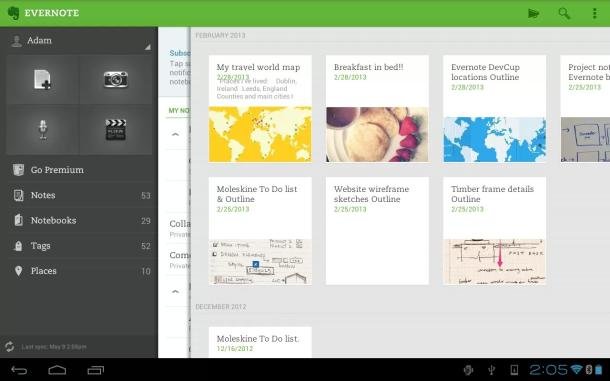
Google 官方推出的服務,可直接與雲端硬碟及 Gmail 帳號連通,隨時在任何裝置上取回記事、清單甚至照片。它以顏色標籤區分類別,條目再多也不容易亂;清單模式還能批次勾選處理。此外支援語音轉文字記事、快速搜尋、存圖與桌面小工具。
功能上不見得最複雜,但與系統的整合度是它的最大優勢,而且後續還會持續擴充。
主要特性:文字、清單、相片記事;語音自動轉為文字;桌面小工具快速記錄;顏色分類;滑開即封存;記事可轉為可勾選清單;雲端儲存跨裝置存取。
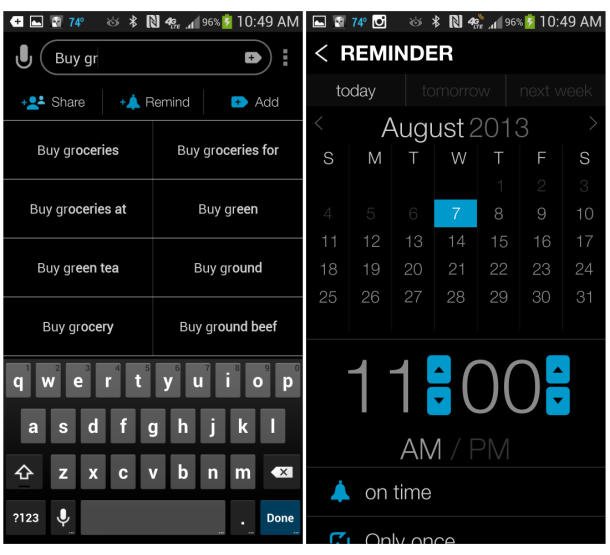
提到筆記應用,多數人第一個想到的就是它。除了文字、圖片、待辦事項,它還能與其他服務深度整合,透過桌面小工具快速錄入語音備註;筆記內搜尋、標籤、社群分享一应俱全。商務旅行時可掃描收據發票並標記地點,長篇筆記與 PDF 也能加註解。
周邊生態同樣完整:Evernote Food 記錄美食與食譜,Evernote Hello 幫你記住見過的每個人。電腦端瀏覽器一定要裝上剪藏外掛,看到好內容一鍵存進筆記,手機上再慢慢讀。免費版已相當夠用,付費升級後可解鎖離線筆記、筆記加密、文件內搜尋等功能。
主要特性:支援多種帳號登入;全平台同步;文字、拍照、錄音、附件與清單;筆記本共享與郵件分享;多種瀏覽方式;標籤與捷徑管理。
介面極簡清爽,完成任務的提示音也很好聽。它最特別的地方在於協作:建立任務時可邀請親友共同處理,對沒有使用這款應用的成員,還能改用郵件或簡訊通知。
手勢操作是另一大亮點——下拉新增任務、下拉停留可錄語音、由左往右滑標記完成、點擊設定優先權與提醒、搖一搖清除已完成項目。分類上以「今天/明天/本週/稍後」搭配自訂資料夾,橫屏時的日曆雙欄配置尤其清楚。輸入時會自動補全並學習你的習慣,可惜目前不支援中文。
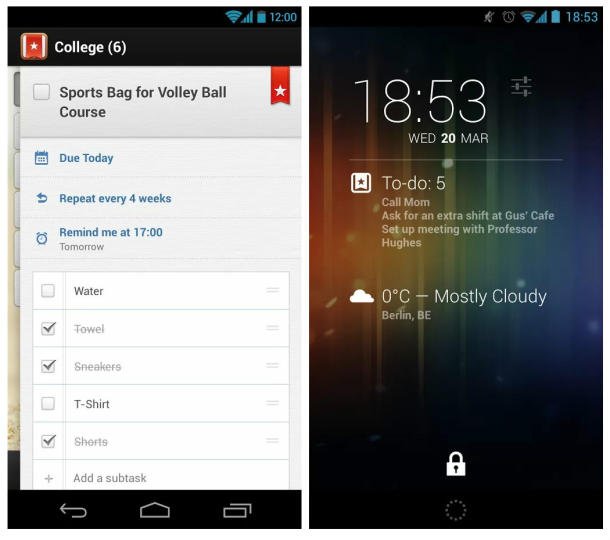
外型漂亮、上手極快的跨平台待辦工具,支援 Android、iOS、Windows、Mac 與網頁版。清單可雲端同步,也能分享給他人協作,並提供推播、郵件提醒、截止日期、備註與星標標記。點進任一任務即可修改細節,設定提醒時間,操作邏輯單純明瞭。
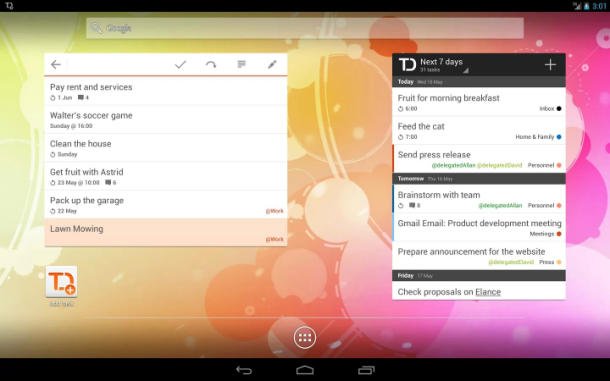
最大的特色是按時間順序排列待辦,一眼就知道先後輕重。本質是雲端清單,任務數量不限,還能建立子任務與資料夾分類,重要事項可換色或加標籤優先提醒。支援桌面小工具與離線存取,付費方案另有郵件、推播、簡訊提醒與標籤同步等功能。同時有 iOS 與 Windows 版本,換裝置也不必擔心資料斷層。
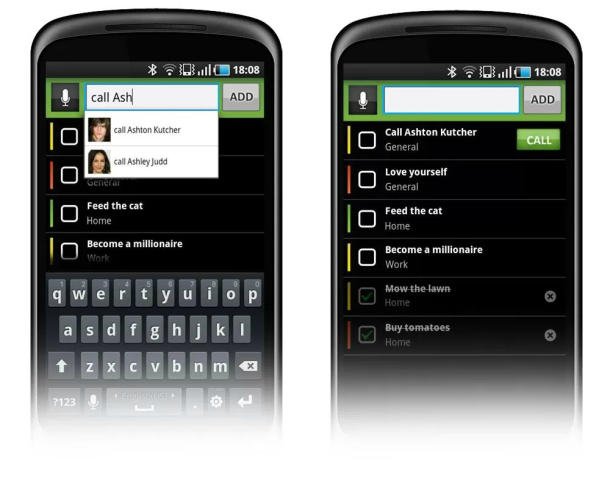
如果你一直希望 Google 官方推出任務管理工具,這款幾乎填補了那塊空白。它與系統整合度高,還能與 Google 帳號同步,可依類別、截止日、優先順序建立清單,並直接透過簡訊或郵件分享。介面直觀,支援鈴聲與重複提醒,甚至能同步 Gmail、Facebook、LinkedIn 的聯絡人,提醒你別忘了跟老朋友保持聯繫。
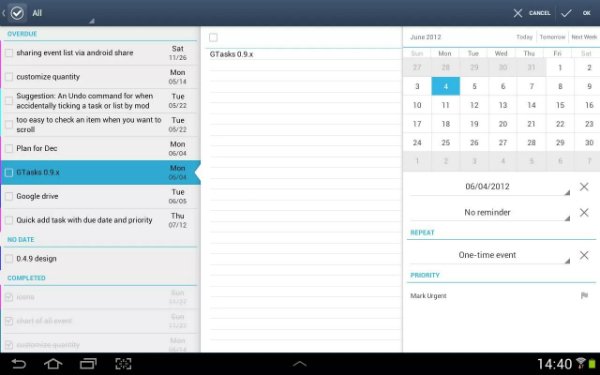
老牌待辦應用,主畫面直接提供提醒、優先權、截止日、專案名稱等多種排序方式,免費且可與 Google 帳號同步。忙碌的管理者不必開啟主程式,光靠桌面小工具就能處理日常事項。若你只在意功能、不在意外觀,它會是首選;想順手換個主題與背景、加上程式密碼,付費升級即可。
 小米手機如何連線電腦?透過USB綁定讓手機分享網路
步驟其實很簡單,只要兩步。需要的工具如下:電腦端要裝小米USB驅動,手機端則需安裝「超級終端」。1.開啟系統設定→系統→分享手機網路→USB綁定(打開)。2.用USB把手
 安卓手機電源鍵壞了怎麼開機?兩個應急方法
電源鍵壞掉最麻煩的是手機關機後開不了機。以下兩個方法可以應急。 方法一:用充電觸發開機 1、首先將手機徹底斷電,如果可以的話,最好取下電池再裝回。 2、接著,按住音量 −
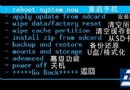 安卓卡刷刷機教學:從備份、雙清到刷入 ROM 完整圖解
「卡刷」指的是不靠電腦,直接在 Recovery 模式下把刷機包刷進手機。流程不難,但事前準備做足,成功率才高。 刷機前的三項準備 一、先到電腦下載與你機型相符的刷機包,
 紅米手機驅動怎麼裝?先解鎖USB偵錯再說
想讓紅米被電腦認出來,順序其實是反過來的:得先在手機上把 USB 偵錯打開,驅動才有機會裝得順利。很多人卡關,就是因為翻遍了設定選單也找不到「開發者」這一項。 一、先把