

編輯:更多教學
由於 Android 的開放性,使用者得以打造一支完全屬於自己的手機。但說到這裡,難題也來了:很多人不知道該怎麼刷機,不知道如何挑選適合自己的 ROM,還有些人一看到繁瑣的教學就先打了退堂鼓。其實只要手機不是太冷門的型號,都能輕鬆完成一鍵刷機。刷機大師內建了規模相當大的 ROM 市集「ROM 基地」,不必翻教學、也不必特地去找韌體包,點一下剩下的交給程式處理就好。
以下是新版刷機大師的完整流程:
第一步:連接手機
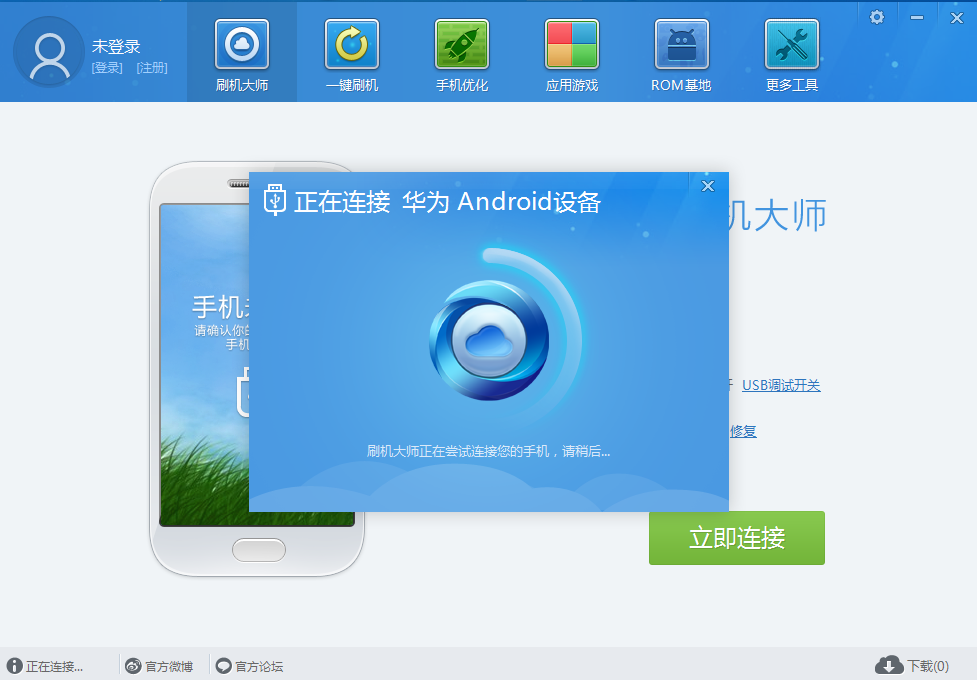
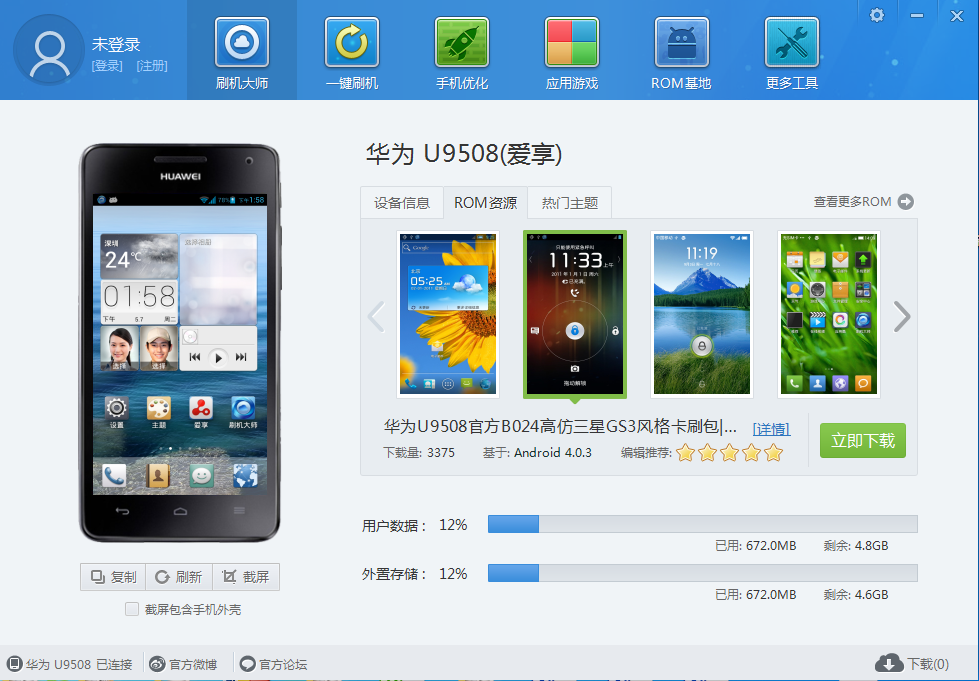
可以明顯看到,此時手機仍是華為的原廠介面。
第二步:下載 ROM 與刷機前準備
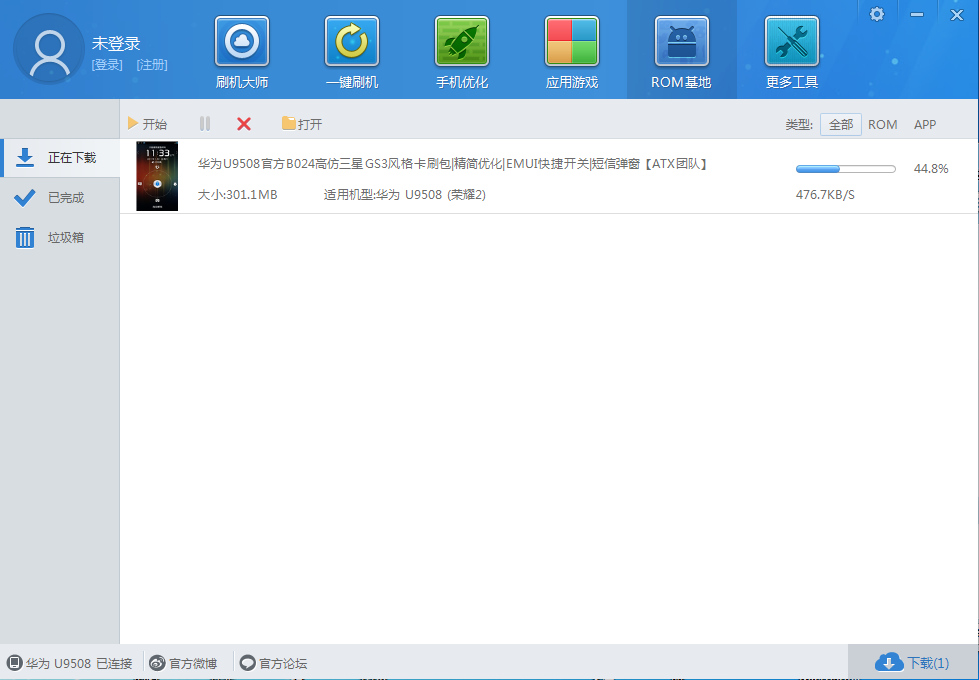
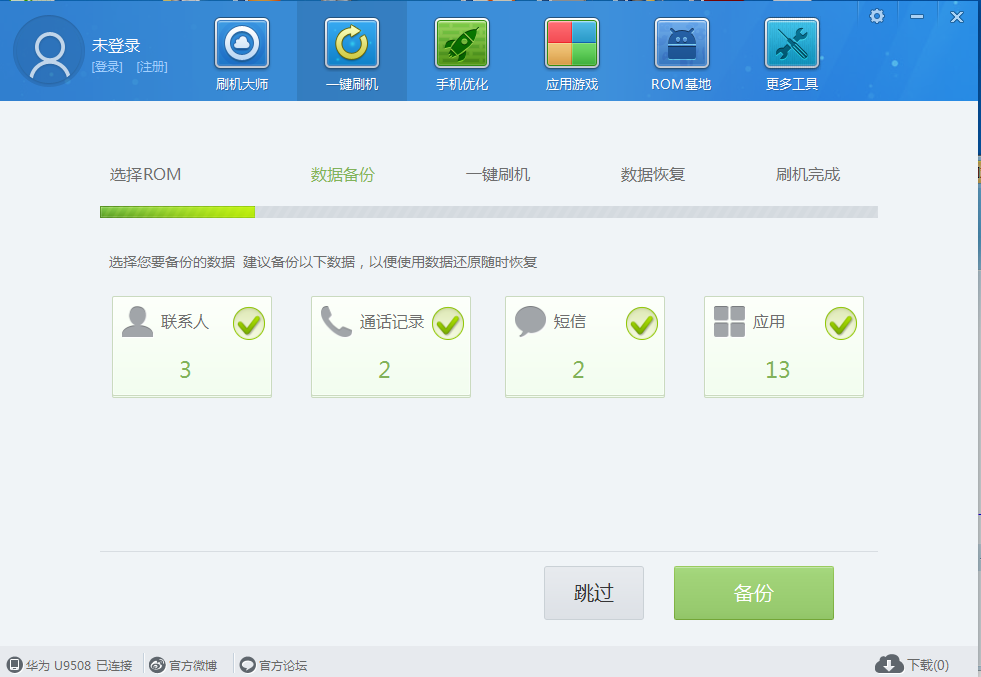
刷機前程式會自動提示備份,等刷完再還原資料即可,這樣就不怕通訊錄等資料遺失了。建議把備份檔案另外複製一份到電腦,多一層保障。
第三步:一鍵刷機
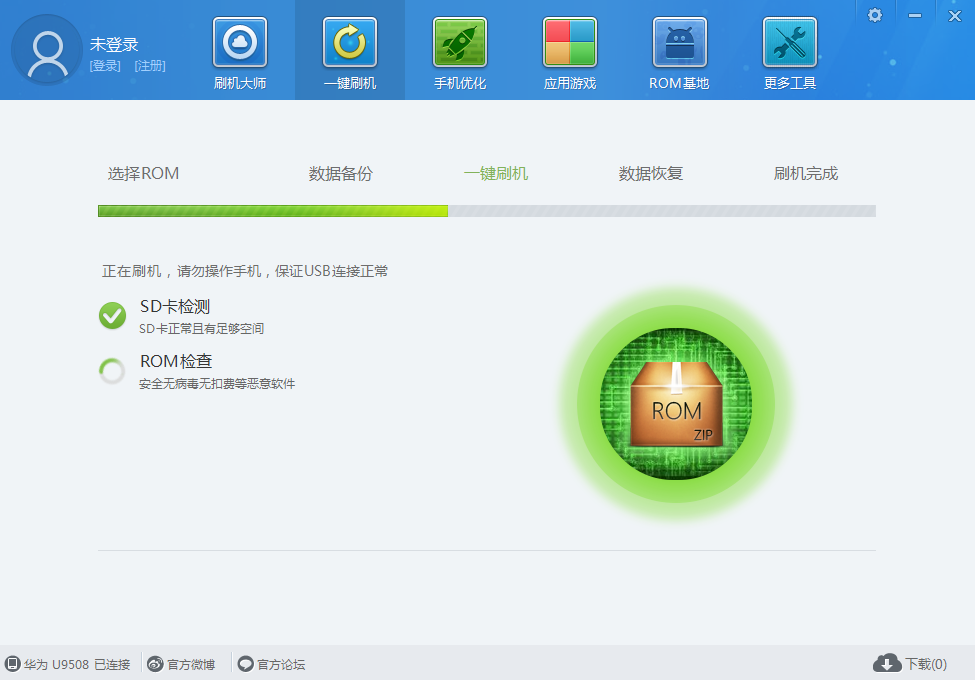
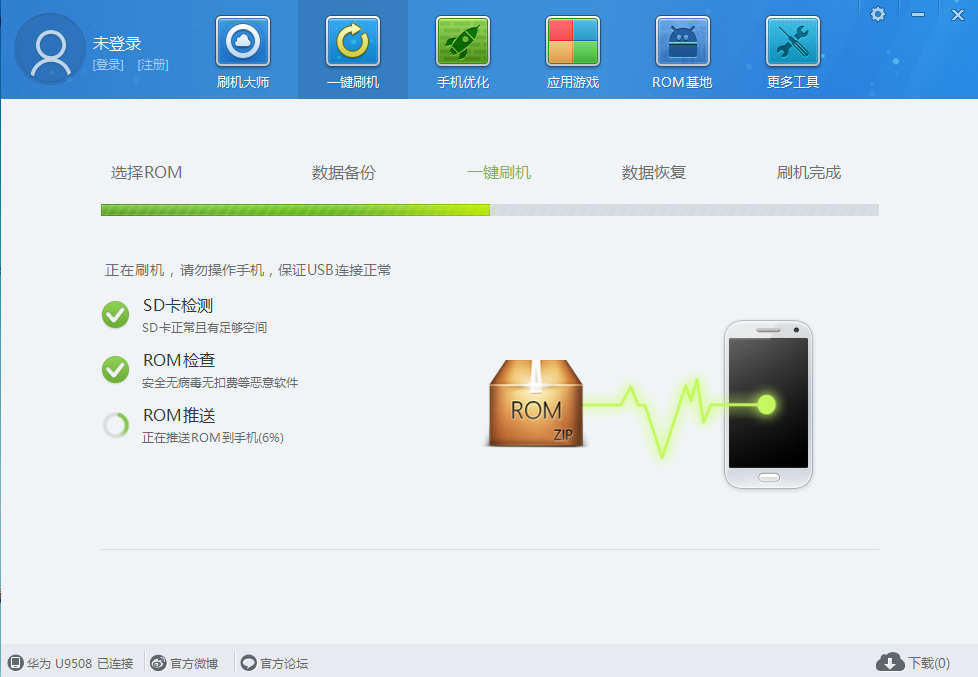
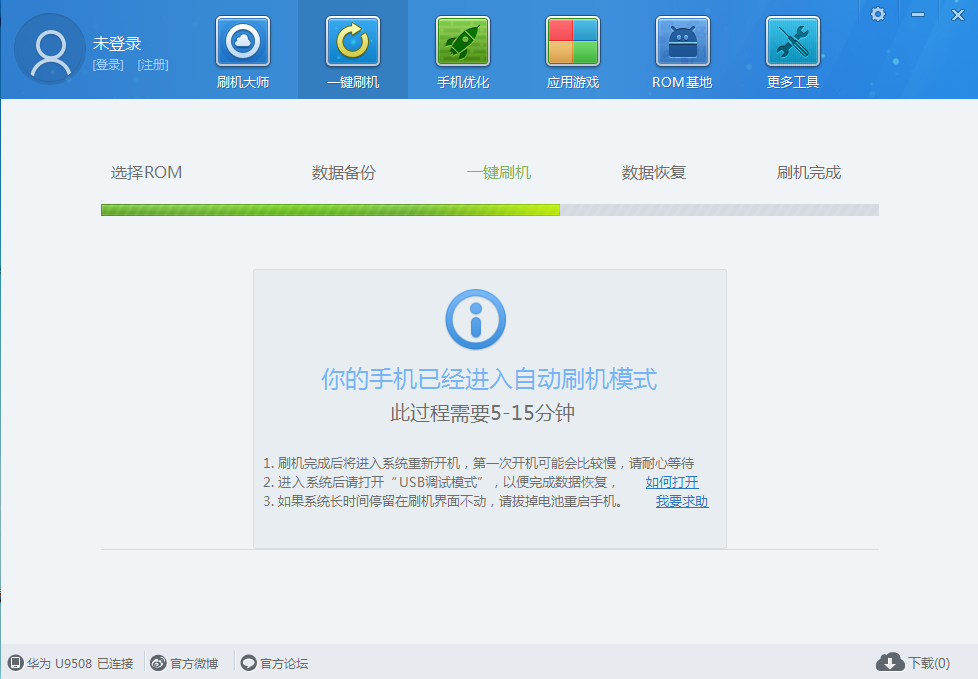
按下「一鍵刷機」之後,唯一要做的事就是等。刷機途中請勿拔開資料線,也盡量不要讓電腦休眠。
第四步:刷機成功,全程用時 4 分 08 秒
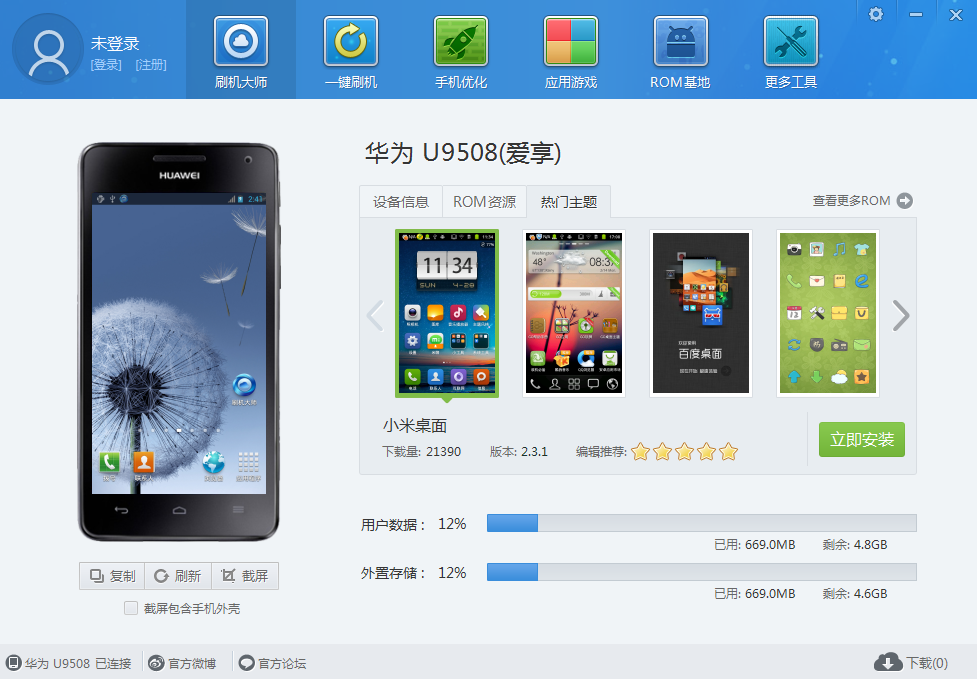
以下是測試機型刷入全新 ROM 後的畫面
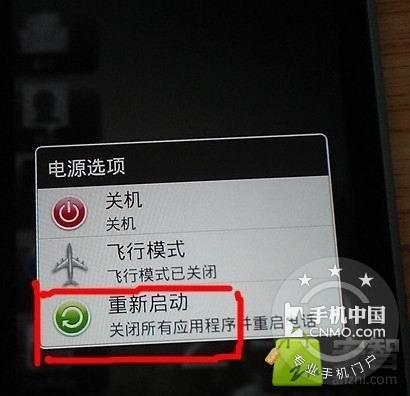
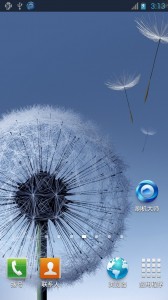
可以看到介面已經從華為自家 UI 換成三星風格。一鍵刷機,就是這麼簡單。
整個流程不到五分鐘,測試之後未發現明顯後遺症。此次升級不只更新了介面,也優化了不少細節,使用起來會有感。當你開始用刷機大師之後,那些厚重的刷機教學大概都能收進書籤深處了——簡單、快速、安全、一鍵,對 Android 用戶來說算是相當實用的工具。
最後提醒:刷機屬於高風險操作,中途斷電或檔案不相符都可能導致無法開機。動手前請確認電量充足、ROM 與機型相符,並保留原廠韌體以便隨時回刷。
 安卓手機持續閃屏的排查方式
螢幕反覆黑一下再亮回來,這種情況有時是系統設定造成的,有時則出在螢幕硬體。先從軟體層面排除,能省下不少送修的麻煩。 前提:手機系統需為Android 4.0以上。可在【
 「小錘子」手機怎麼樣?外觀與規格先看這裡
這款即將推出的「小錘子」內部型號為YQ601,相關網站顯示它已通過國家3C質量認證,代工方確認為上海希姆通。以過往經驗判斷,只要再拿到入網許可,就能正式上市
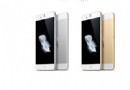 nubia布拉格怎麼樣,價格多少
如先前預告,nubia 昨晚在布拉格舉行發表會,正式推出 My 布拉格。這大概是國內第一款以國外地名命名的手機,而且選擇先在海外首發。 規格 5.2 吋 Super A
 安卓截屏方法總結:三種方式讓你隨時記錄畫面
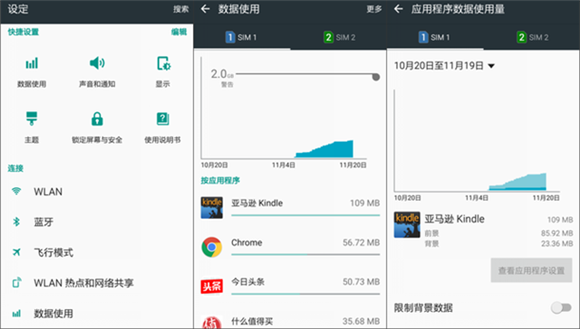
安卓截屏方法總結 無論是想保存聊天記錄、記錄訂單資訊,還是給朋友看某個設置項在哪裡,截圖都是最常用的功能之一。安卓上的截屏方式主要有三種。 方法一:手機自帶的截屏功能