

編輯:更多教學
XT720 的 Recovery 安裝需透過命令列下指令完成,本篇把每一行指令都列出來,請務必注意大小寫與空格。
・刷機工具包
・前往 ROM 之家挑選喜歡的版本
・把工具包 Recovery 資料夾下的 OpenRecovery 資料夾與 OpenRecovery.zip 複製到 SD 卡根目錄
・再把下載的 ROM 放進 SD 卡 OpenRecovery/Apple updates 目錄
・依電腦系統安裝驅動目錄下對應的驅動程式
・先卸載 SD 卡(設定 → SD 卡與手機儲存 → 卸載 SD 卡),再連接電腦
・依序執行 工具包 → ROOT → adb.exe,然後執行 工具包 → ROOT → SuperOneClick.exe
・點擊 Root 按鈕,前面兩個提示框都選 Yes/確定;最後一個是邀請你去網站捐款的提示,點擊取消即可。Root 完成,過程中請耐心等待
・把 工具包 → ADB 下的所有檔案複製到 C:WindowsSystem32(請依實際系統磁碟調整)
・連接手機到電腦,注意不要選擇 USB 儲存模式
・按 Win+R,輸入 cmd 並確認,開啟命令提示字元視窗
・以下指令請逐行輸入,務必區分大小寫與空格:
・adb devices ——出現類似 SH24BW108402 device 的字樣,代表手機已成功連線
・adb shell ——出現 $ 符號
・su ——手機會跳出授權視窗,點擊允許(ALLOW)後提示符會變成 #
・su
・cp /sdcard/OpenRecovery/orbootstrap/install_script.sh /tmp
・chmod 755 /tmp/install_script.sh
・/tmp/install_script.sh STR
・執行至此,Recovery 即完成刷入
・Recovery 成功後關機,按住「音量上+電源鍵」進入 Recovery
- Wipe Cache Partition:清理快取分區
- Wipe data / Factory Reset:清除應用程式資料並恢復原廠設定
- Wipe Dalvik Cache:清空 Dalvik 虛擬機資料
・選擇 Apply Update,找到第二步放進 SD 卡的 ROM 檔並刷入
・完成後回到 Recovery 首頁,選擇 reboot system 重啟進入新系統
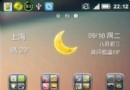 Defy刷MIUI後四顆實體鍵不亮?改一個數值就恢復
摩托羅拉Defy刷入小米MIUI之後,下方四顆功能鍵不亮其實只是設定值沒開,照下面改一改就好。 步驟一:進入顯示設定 按下Defy機身下方的menu鍵進入「系統設定」,切
 彩雲 Android 客戶端的安裝、使用與移除方式
彩雲是中國移動推出的雲端服務,想在 Android 手機上用它,先要完成下載、安裝,必要時也知道怎麼移除。以下依序說明。如何下載請先登入官方下載頁面:https://ca
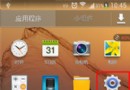 三星i9500手勢感應設定教學:動作與手勢怎麼開
步驟一:進入「我的設備」 先點開「設定」,在分類中找到並進入「我的設備」。 步驟二:開啟手勢感應 在「我的設備」裡往下找,會看到「動作與手勢」這
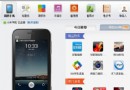 小米手機如何連線電腦?透過USB綁定讓手機分享網路
步驟其實很簡單,只要兩步。需要的工具如下:電腦端要裝小米USB驅動,手機端則需安裝「超級終端」。1.開啟系統設定→系統→分享手機網路→USB綁定(打開)。2.用USB把手