

編輯:更多教學
HD2 的刷機層次最多:先確認 SPL 是否已解鎖,再灌入 MAGLDR 引導,然後才能寫入 Recovery。請務必照順序進行。
・刷機工具包
・下載你想要的 ROM
・下載後無須解壓,直接放進記憶卡根目錄
・解壓工具包,分別安裝 Microsoft ActiveSync 與 HTC Sync
・關機後按住「音量下鍵+電源鍵」進入三色屏。看第二行以 SPL 開頭的版本號:後面是數字代表未解鎖,顯示 HSPL 則代表已解鎖。已解鎖者請直接跳到第四步
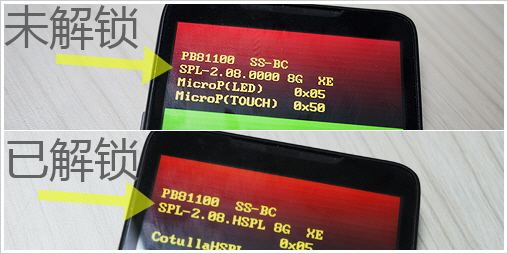
・未解鎖者:在三色屏下執行工具包內的 HD2_Installer.exe,找到「安裝 HSPL」並依提示安裝;若跳出使用者帳戶控制提示請選擇 YES
・從下拉選單選擇 2.08.HSPL,點擊 NEXT 並等待;手機出現「We Hacked it!」即代表解鎖成功
・關機後按住「音量下鍵+電源鍵」進入三色屏,執行 HD2_Installer.exe 並找到「安裝 MAGLDR」
・第一個畫面勾選「I understand the caution...」後按 Next
・第二個畫面勾選「I completed the...」後按 Next
・出現 Update 按鈕後點擊它再按 Next,直到出現 Congratulations! 與 Finish 按鈕,代表 MAGLDR 已刷入成功
・關機狀態下按住電源鍵不放進入 MAGLDR 引導介面
・選擇第五項 5.USB Flasher(音量鍵選擇、撥號鍵確認)
・執行 HD2_Installer.exe,點擊「重新分區」選擇 150MB 分區大小,輸入 45 作為快取大小;出現警告時點擊「是」。畫面顯示「Waiting for USB connection...」代表正在刷入,出現「Congratulations!...」即完成,點擊 Next 退出
・Recovery 成功後關機,按住電源鍵不放進入 MAGLDR,選擇 8.AD Recovery 進入 Recovery
・依畫面選項操作(介面可能因版本而異,請以文字內容為準)
- wipe data/factory reset → yes -- delete all user data
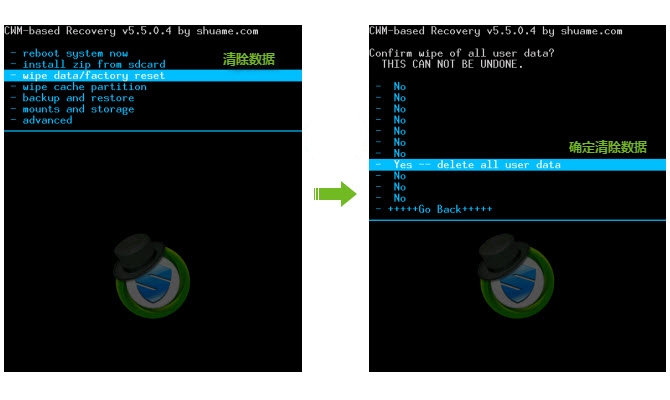
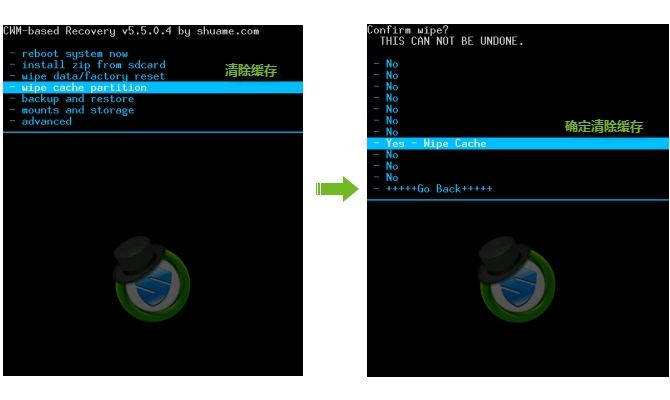
- wipe cache partition → Yes - Wipe Cache
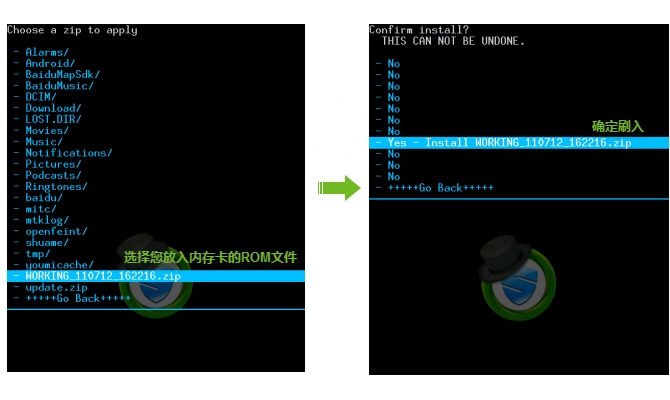
・在 Recovery 中選擇 install zip from sdcard → choose zip from sdcard
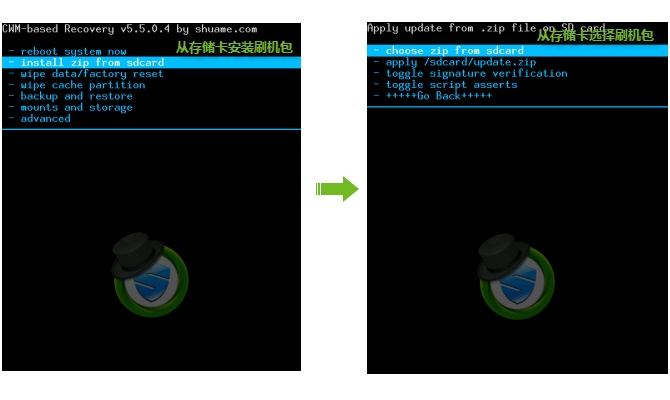
・選取記憶卡中的 ROM 檔 → Yes - Install 確認刷入
・完成後回到 Recovery 首頁,選擇 reboot system now 重啟進入新系統
 修改 boot.img 開啟 FPS 解鎖:內核重打包實作
以下記錄如何透過修改 boot.img 中的初始化腳本,為系統加入自訂服務。全程需要 Java 環境與內核打包工具,操作前請務必備份原廠 boot.img。 一、環境準備
 Android 文件夾架構入門:system/app 裡有哪些系統程式
Android 系統的檔案結構與一般電腦不太相同。若你曾用檔案管理器查看根目錄,會發現 system、data 等資料夾各自負責不同功能。其中,system/app 是許
 紅米 Note 手套模式怎麼開
冬天戴手套實在很難操作觸控螢幕,這時手套模式就能派上用場。 1) 點擊「設定」進入介面,選擇「其他進階設定」。 2) 點擊「顯示」,開啟「
 聯想A65 官方系統恢復教學
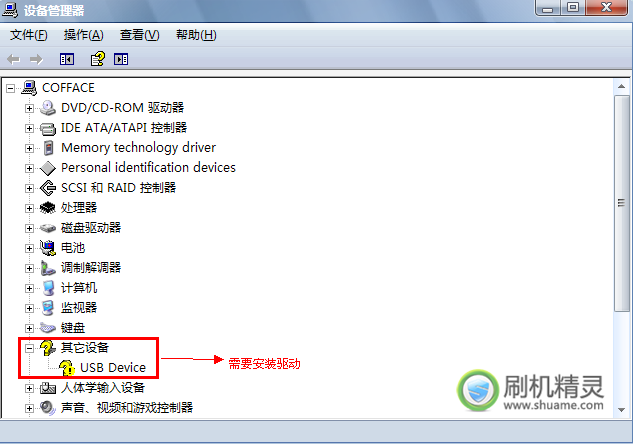
準備:下載聯想A65固件與驅動,先安裝驅動。做法:關機後按住camera鍵插入USB,確認驅動成功。執行Flash_tool.exe,勾選USB Mode與Backup