

編輯:更多教學
蘋果刷機助手是一款整合SHSH查詢、備份與刷機功能的工具,操作方式相對直觀,適合不熟悉複雜刷機流程的用戶。使用前仍建議先備份資料,並確認自己的裝置型號。
首先下載並安裝蘋果刷機助手,同時安裝Apple Mobile Device驅動或iTunes。
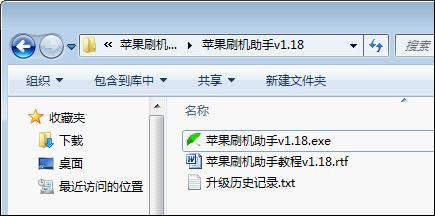
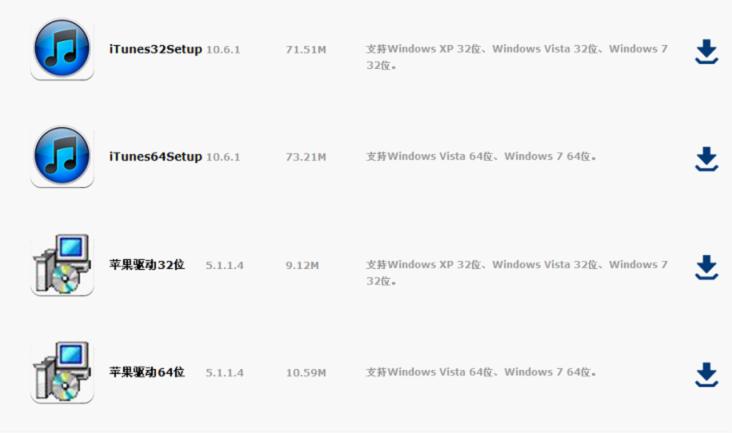
完成後開啟軟體,主畫面會顯示裝置資訊與可用功能。
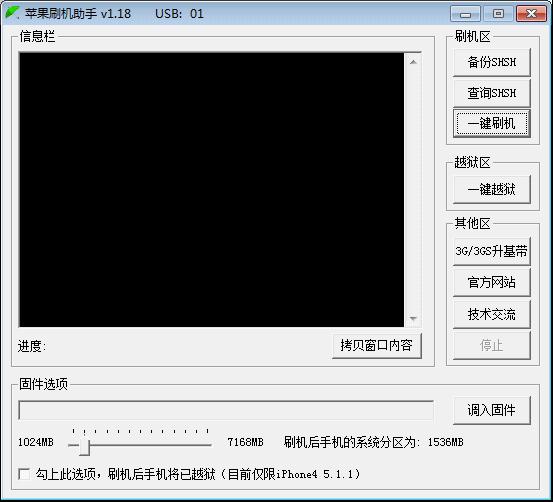
點擊「查詢SHSH」,工具會檢查裝置可刷入的iOS版本。若有可下載的SHSH,就能選擇對應固件。
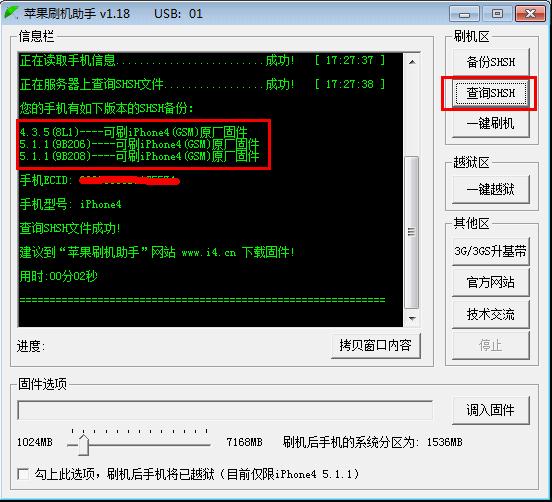
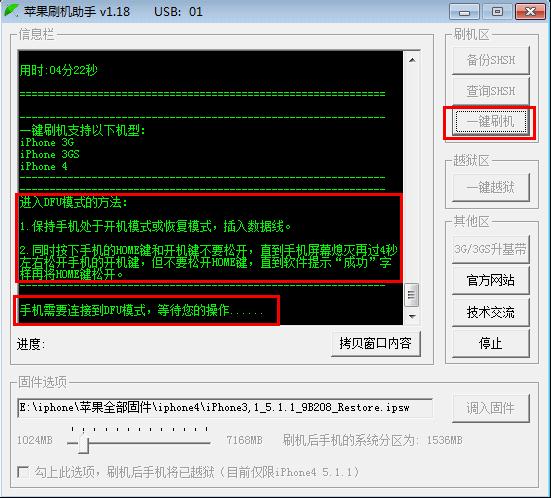
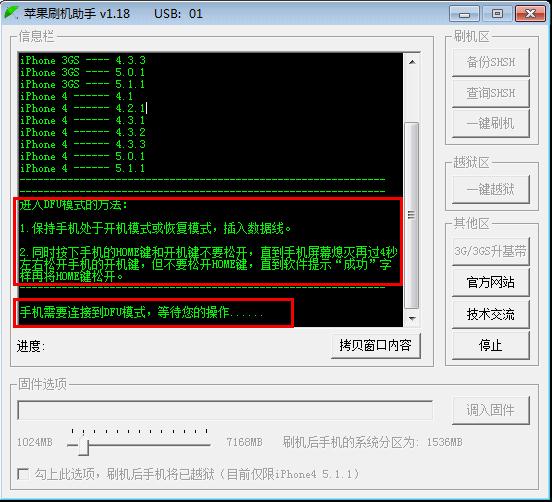
操作過程中,軟體可能會提示讓裝置進入DFU模式。進入方式為:保持開機或恢復模式,插入數據線,同時按住Home鍵與電源鍵,螢幕熄滅後約四秒放開電源鍵,但仍按住Home鍵,直到軟體提示成功。
若查詢不到可刷版本,建議先備份目前SHSH。這樣一來,即使系統出問題,也能嘗試回到當前版本。
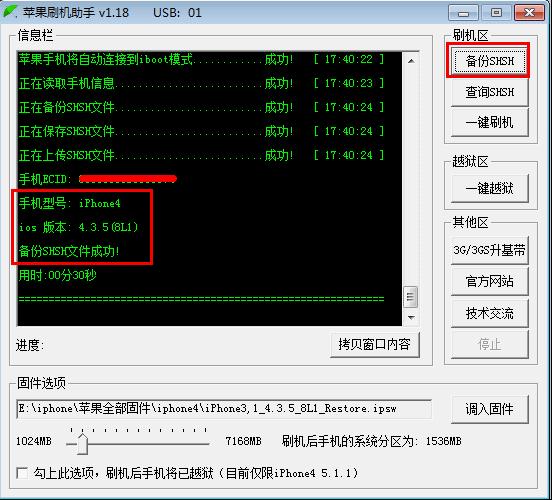
下載想要安裝的iOS固件。若電腦已有對應檔案,可直接使用,不必重新下載。
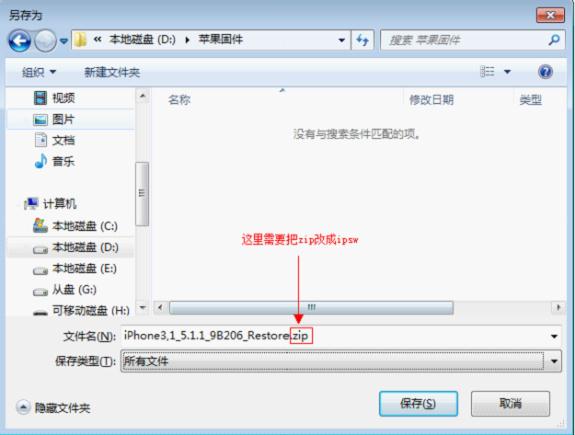
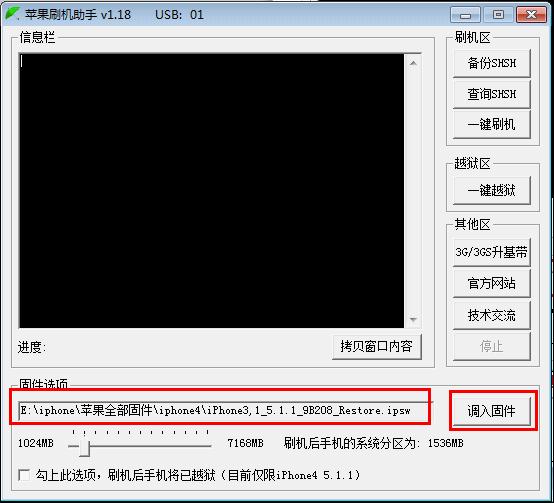
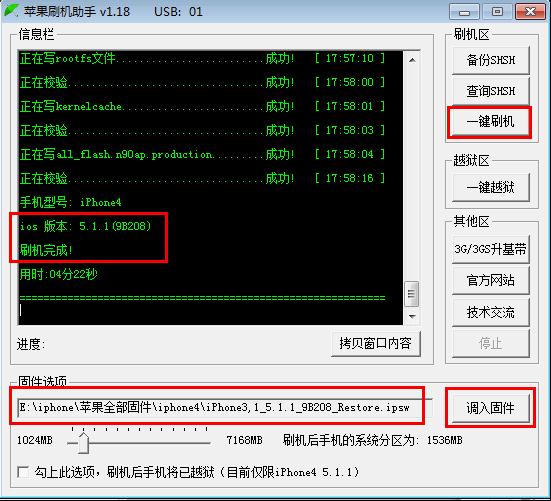
若下載的檔案副檔名為zip,請先改為ipsw,但不要更動檔案名稱的其他部分。接著點擊「調入固件」,選擇剛剛下載的檔案。
蘋果刷機助手具備保留基帶的功能,即使使用原廠固件,也可能保留原本的基帶版本。
點擊「一鍵刷機」,依提示讓裝置進入DFU模式。整個過程通常需要數分鐘,實際時間會依電腦效能與固件大小而異。
刷機完成後,裝置會自動啟動並進入啟用流程。
部分機型需要插入SIM卡或開啟iTunes才能完成啟用,依畫面提示操作即可。
若刷入的是支援越獄的iOS版本,可點擊「一鍵越獄」。
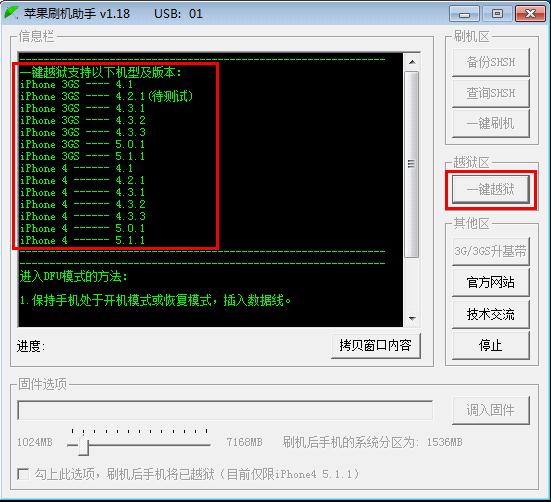
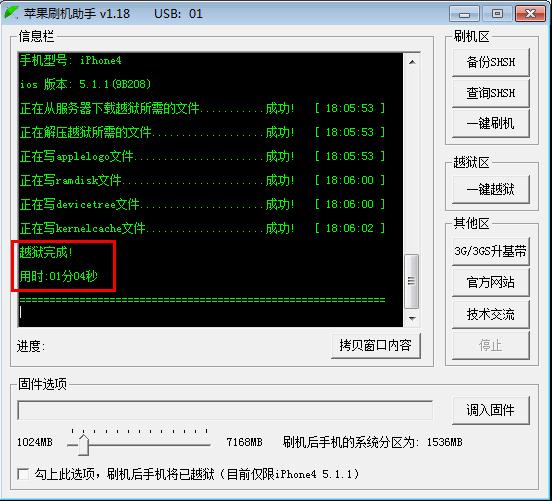
整體而言,這款工具簡化了查詢、刷機與越獄流程,但操作前仍應確認資料已備份,並了解不同iOS版本的相容性。
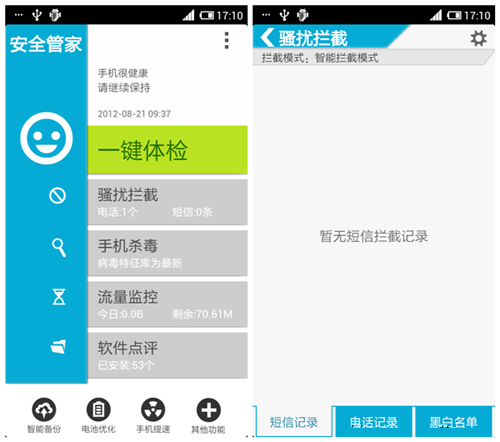 安全管家智能攔截 讓手機遠離騷擾
手機號碼一旦在不明網站或應用中隨意填寫,後續可能迎來廣告簡訊、推銷來電,甚至詐騙與扣費風險。安全管家的騷擾攔截功能,可協助使用者阻擋陌生來電、響一聲、廣告簡訊與惡意扣費訊
 安卓手機省流量的四個實用技巧
安卓手機減少流量的 4 個技巧 方法一、善用 APN 開關 最直接的做法是透過「APN 開關」來控制。多數刷過簡體中文系統的機型都已內建這款軟件,用它就能徹底關閉 GPR
 誤刪安卓手機照片怎麼救?資料還原實作教學
照片誤刪後最關鍵的一件事:立刻停止用手機拍照、下載或安裝任何東西。刪除檔案時系統多半只是把指標清掉,資料本體還在,但只要被新資料覆寫就再也救不回來。 步驟一:把手機接上電
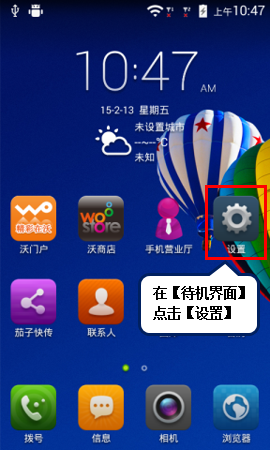 聯想A1900恢復原廠設定的完整流程
手機越用越慢、想乾淨重來,或者準備轉手前要清空資料,恢復原廠設定是最直接的方式。以下是聯想A1900的操作路徑與注意事項。 操作步驟 1. 在系統選單中找到並點開【設定】