

編輯:更多教學
現在市面上的手機管理類應用越來越多,功能卻大同小異,挑起來反而傷腦筋。安卓優化大師問世時間不算長,但有幾項設計頗具個性,可能正是你在找的。這篇就來拆解它幾個比較特別的功能,讓已經在用的朋友能把它用得更透徹。
先說明介面結構:軟體看似分成「系統優化」、「工具箱」與「功能列表」三塊,實際上「功能列表」只是把「系統優化」裡的常用項目抽出來方便取用,主要功能仍集中在「系統優化」。以下就針對幾項有特色的功能展開說明。
先說凍結管理。Android的後台生態向來複雜,記憶體與CPU常被吃滿,單靠殺行程治標不治本,過一會兒它們又冒出來。凍結管理則能把那些你確定不需要常駐的應用徹底封住。
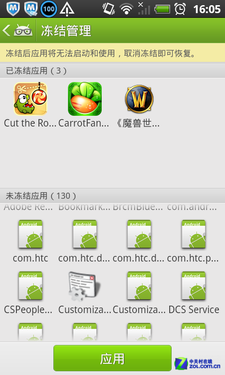
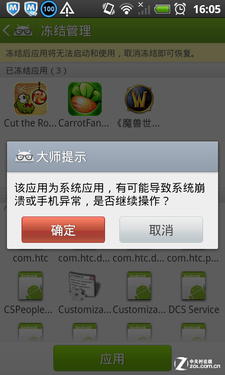
凍結管理
這項功能位於「系統優化」的「手機加速」中。開啟後可勾選清單裡的任一應用,被選中的程式會被完全凍結,無法啟動;要恢復只能手動解除。若你勾選的是系統應用,它也會跳出提醒,避免影響系統運作,這點設計得相當體貼。
另一項是CPU調頻,同樣藏在「系統優化 → 手機加速」底下,可手動設定處理器頻率,包含最低頻與最高頻。想省電就把區間壓低,想跑大型遊戲就鎖高頻,滑桿一拉即可。
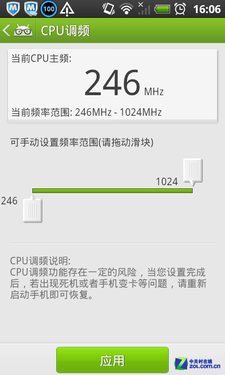
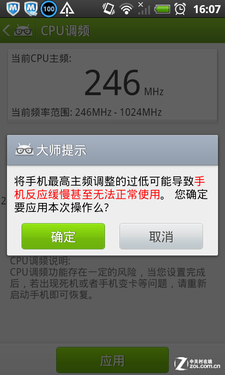
CPU調頻
自啟管理則用來約束開機自動啟動的程式,它會列出目前所有自啟項目,支援批次禁止。若某些應用你希望保留自啟,點擊「允許」將其納入保護清單,後續清理時就不會被波及。
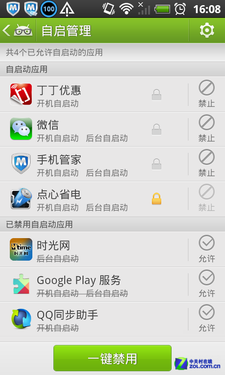
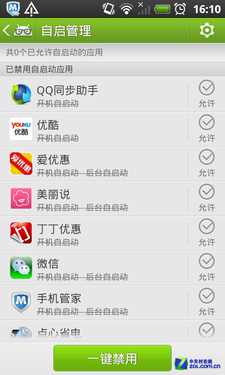
自啟管理
凍結管理與CPU調頻是這款軟體最有辨識度的兩項功能,對重度用戶來說尤為實用,因為它們把管理深度推進到了系統乃至硬體層面。
除了記憶體與CPU占用,過多垃圾檔案同樣會拖慢速度,因此殘留清理也值得一用。這項功能在「垃圾清理」裡,操作很直觀:點進去自動掃描,再按「一鍵清理」即可。
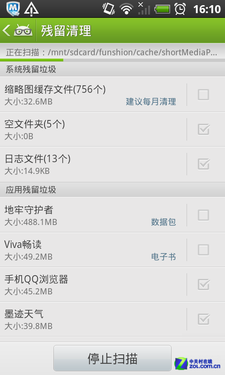
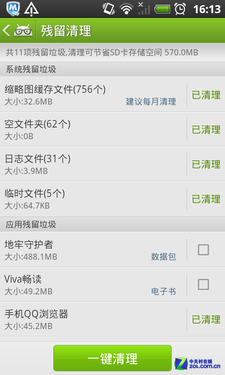
殘留掃描與清理
你也可以逐項決定留或刪,在後方打勾就行。除此之外,大檔案清理與簡訊清理同樣實用,操作邏輯並無特別之處。
「應用管理」中還有一項「應用分類整理」,可把全部應用依工具、遊戲、閱讀、網路自動分類,並在桌面產生對應資料夾;也能自建分類或修改既有名稱,讓抽屜更清爽。
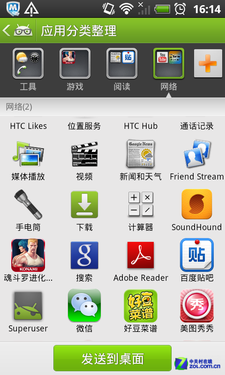
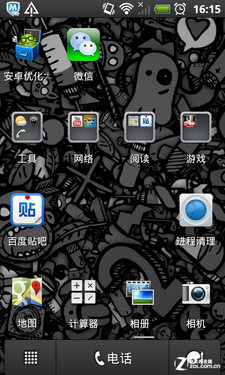
應用分類整理
「系統減肥」則是專門移除系統應用的工具,前提是機器已Root。由於這類操作風險不低,安卓優化大師特別加設了回收站:万一卸載後導致系統異常,可以直接從回收站還原。
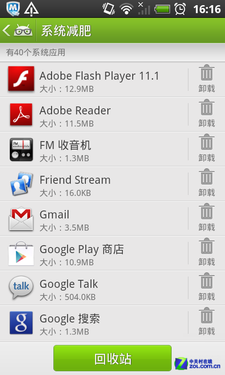

系統減肥與回收站
在系統整理這塊,它設下了相對周全的保險,既能清垃圾又能降低系統負擔,回收站的存在也讓「折騰」少了後顧之憂。
除了「系統優化」,「工具箱」裡也藏著幾個好用的小工具,其中一部分在安裝時就已預置,例如記憶體管理。
記憶體管理會依使用者類型重新分配資源,內建遊戲玩家、重度瀏覽、多工優先、輕度用戶與女生專用等預設方案,點一下即可切換;當然也能自訂參數,完全按自己的需求調整。
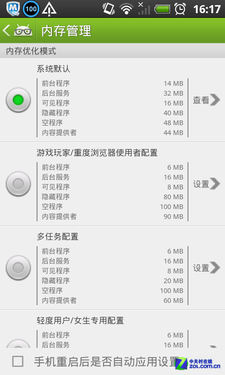
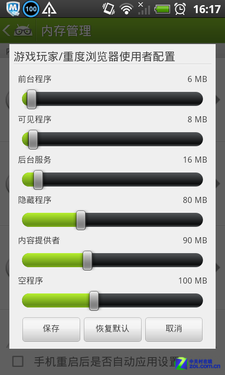
記憶體管理
工具箱裡還有一些需要另行下載的插件,通常在特定需求下才會用到,例如Hosts工具。它主要用來改善Google各項服務(信箱、電子市場等)的連線速度,使用時只要一鍵修改Hosts即可。
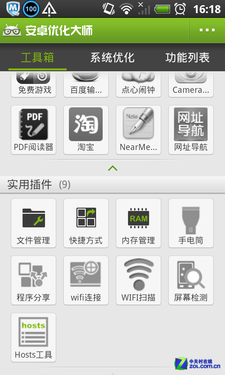
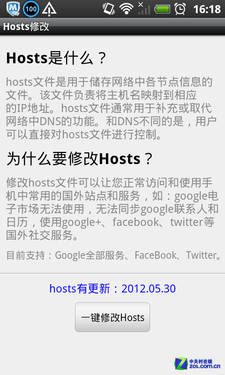
Hosts工具
「功能列表」裡的流量監控幾乎是這類軟體的標配,但其中「流量防火牆」有點意思:它能單獨禁止某個應用透過2G/3G上網,做到針對性管控,而在Wi-Fi環境下該應用仍可正常使用。
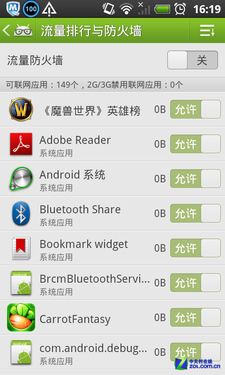
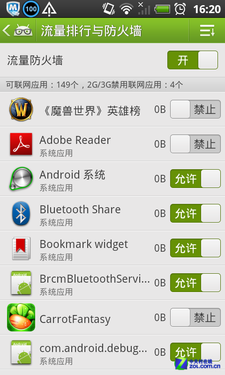
流量防火牆
以上就是安卓優化大師比較特別的幾項功能。至於掃描、應用安裝卸載搬家、後台清理這些常見操作,大家早已熟悉,就不再贅述。希望這篇能讓你在有特殊需求時,想起這款工具還能派上用場。
 索愛 L15i 刷機方法 索愛 L15i 一鍵刷機
索愛 L15i 若想更換系統版本或修復系統問題,可透過甜椒刷機助手進行一鍵刷機。使用前請先備份資料,並確保驅動與 USB 偵錯已正確開啟。連接手機安裝甜椒刷機助手後,將手
 綠豆刷機神器率先支援 Galaxy S4 一鍵 ROOT
三星 Galaxy S4 是當時關注度最高的手機,京東、易迅等平台搶著預售,中國移動與中國聯通也推出存話費送機的方案。這股熱度不限於亞洲——在美國最受矚目機型排行中,人氣
 用 MinMinGuard 有效去掉安卓 App 裡的廣告
App 底部那條永遠關不掉的廣告,是很多人想解決的問題。示範用的工具組合是 Xposed 框架搭配 MinMinGuard 模組。 準備工作 1. 一部已 Root 的手
 凡爾納V5 官方系統恢復教學
準備:下載凡爾納V5恢復工具包並解壓。做法:按住音量下鍵插入數據線,安裝驅動。完成後執行Flash_tool.exe,載入固件並點擊Download,重新插拔電池開始刷機