

編輯:更多教學
豌豆莢是一款相當好用的手機應用管理工具,很多Android用戶都靠它下載軟體與遊戲。一旦連不上手機就格外惱人,以下整理幾種常見狀況與處理方式。
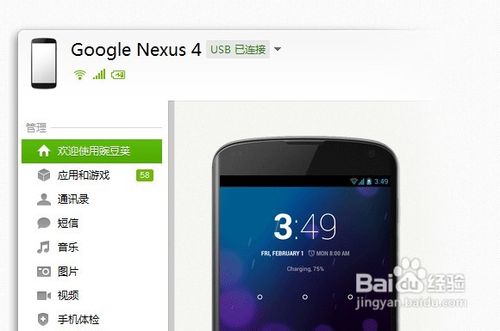
STEP1:劣質傳輸線或USB接口供電不足都可能造成連線失敗,建議改用品質較好的線材,並插到供電穩定的接口(例如桌上型電腦機箱後方的USB孔)。
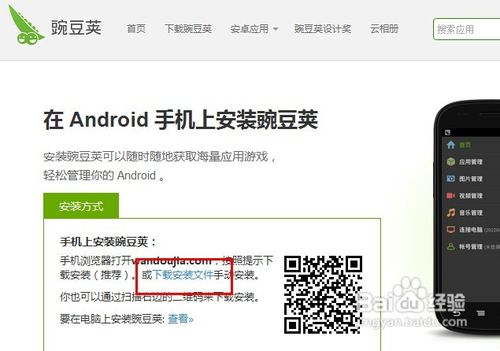
STEP2:把電腦端與手機端的豌豆莢都更新到最新版本。
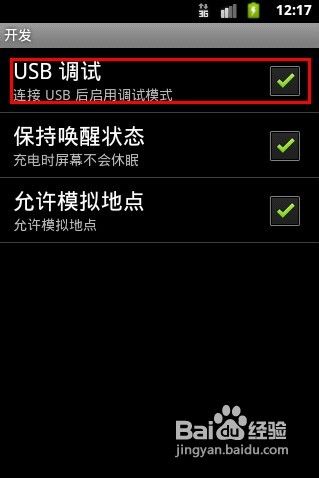
接著確認「USB偵錯」是否開啟:在Android「設定」中找到「應用程式 → 開發」,再打開USB偵錯。
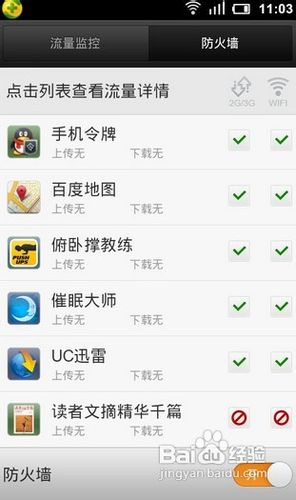
若你裝了「LBE安全大師」,請檢查「流量防火牆」設定,確認「豌豆莢USB傳輸」的Wi-Fi連線權限為「允許」。小米用戶則要到MIUI桌面的「安全中心 → 網路助手 → 流量排行 → 批次連網控制」中,找到「豌豆莢」與「豌豆莢USB傳輸服務」並開啟權限(舊版MIUI位於桌面「系統工具」選單)。
最後試試重啟電腦與手機,或拔下重插。
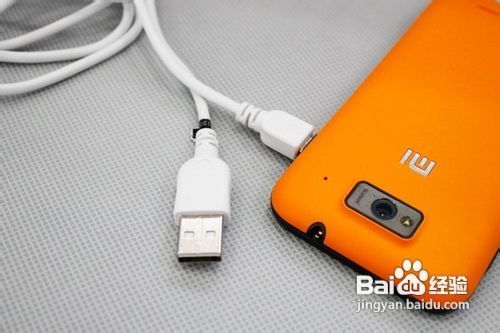
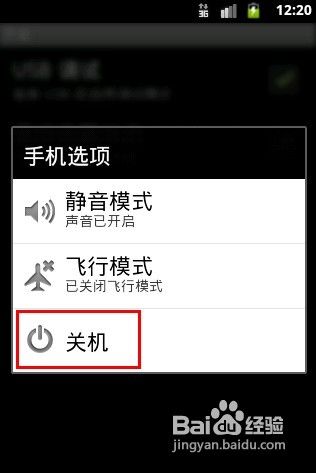
先重啟電腦與手機後重新連線,因為豌豆莢必須正確載入驅動才能與手機建立連線。若重連後仍然失敗,請依下列步驟處理:
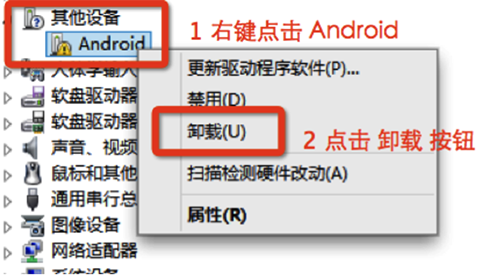
STEP1:在電腦「裝置管理員」中找到「其他裝置」,展開後會看到「Android」或類似項目,右鍵選擇「解除安裝」。
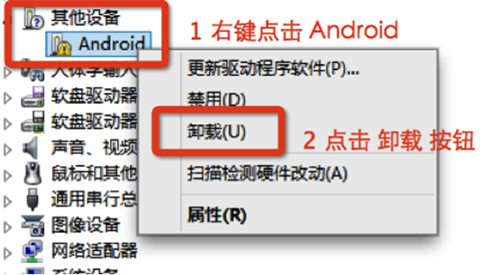
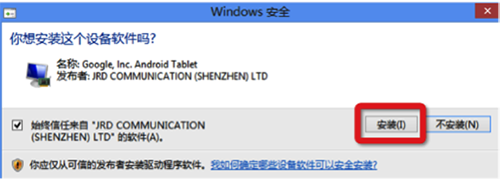
STEP2:重啟豌豆莢,它會重新安裝驅動。請依提示操作,若跳出「使用者帳戶控制」請選「是」,接著在視窗中點「安裝」。若這裡選了「否」,驅動將無法正確安裝,你得回到STEP1重來。
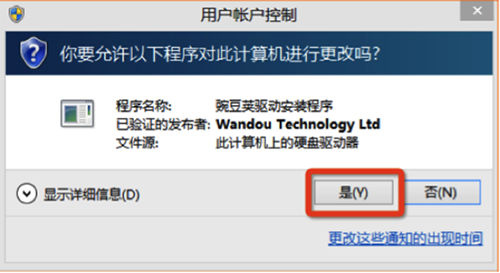
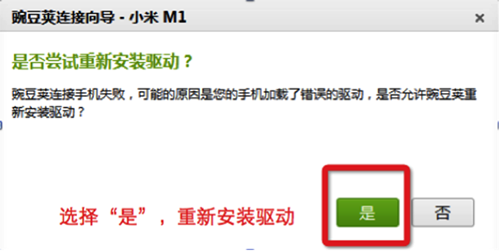
遇到這個提示,請先確認手機是否已完全開機——若仍卡在開機流程中,豌豆莢無法正確載入驅動。
若手機確實已開機卻仍失敗,請繼續:
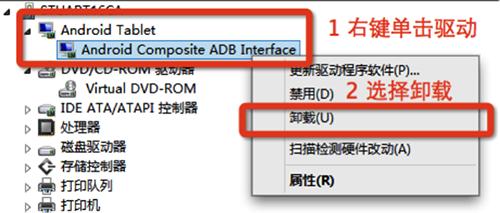
STEP1:在「裝置管理員」中找到「Android Phone」或「Android Tablet」,展開後找到「Android Composite ADB Interface」或類似名稱,右鍵選擇「解除安裝」。
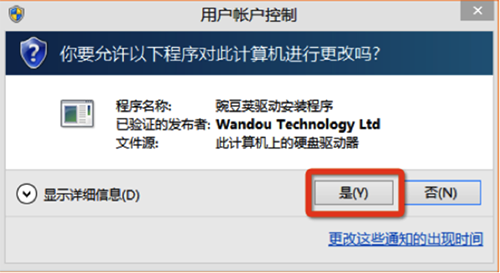
STEP2:重啟豌豆莢讓它重新安裝驅動,依提示操作;若跳出「使用者帳戶控制」請選「是」,否則需重複STEP1。
提示一:若多次重試仍失敗,可前往官方網站下載對應驅動。
提示二:Windows Vista/7/8在安裝驅動時會跳出「是否允許豌豆莢對電腦進行變更」,請選「是」,否則驅動無法正確安裝。
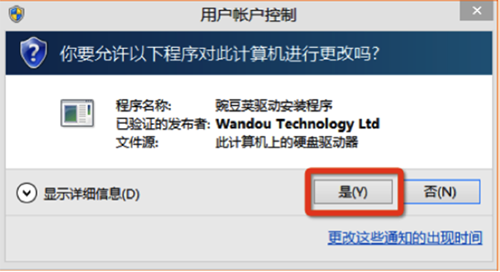
若選了「否」,通常會卡在「請開啟USB偵錯」畫面,解法見下一節。

先判斷自己是否已開啟USB偵錯(方式同前)。若已開啟卻仍無法連線,請照下麵做:
STEP1:在「裝置管理員」中找到「其他裝置」,展開後出現「Android」,右鍵解除安裝。
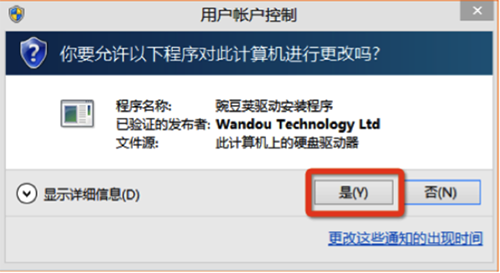
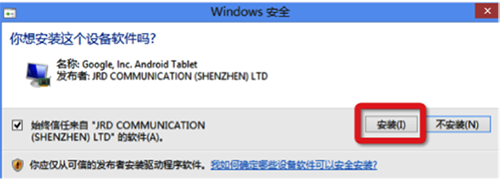
STEP2:重啟豌豆莢讓它重裝驅動,依提示操作;「使用者帳戶控制」視窗請選「是」,並在後續視窗點「安裝」。若曾選「否」,請回到STEP1重做。
連上豌豆莢後拉下手機通知欄,選擇「觸碰可顯示其他USB選項」,把「MTP模式」與「PTP模式」都試著勾選一次,通常就能解決。提醒:XP系統下可能需要安裝Windows Media Player 10以上版本才能正常使用MTP。
請確認電量是否充足,重啟手機後換一個USB接口再試。
若確實處於刷機模式或開機中,請先退出刷機模式並等手機重啟完成再連線;若並未處於這些狀態,重啟手機後重新連接即可。
檢查手機是否裝了「LBE安全大師」這類軟體,若有請開啟「豌豆莢USB連線」授權,否則裝置無法被辨識。
請由MIUI桌面進入「安全中心 → 網路助手 → 流量排行 → 批次連網控制」,找到「豌豆莢」與「豌豆莢USB傳輸服務」並開啟網路權限(舊版MIUI位於「系統工具」中)。
由於U880設定中沒有USB偵錯選項,連線時無法被正常辨識。此時可安裝中興官方提供的同步套件join me,系統會自動裝好相關驅動,之後豌豆莢即可正常識別U880。
 三星S6指紋驗證三星賬戶怎麼設置
把指紋跟三星帳戶綁定之後,在三星應用商店購物就不用每次重打密碼,按一下手指就能完成付款確認。 步驟一:進入安全性設定 點開「設定」,在「快速設定」區塊選擇「鎖定螢幕與安全
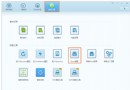 用刷機精靈一鍵 Root 的操作流程
刷機精靈把 Root 流程包裝成一鍵式,對不想碰指令的人來說門檻最低。以下是完整步驟。 1. 安裝刷機精靈。先下載並安裝刷機精靈用戶端。 2. 找到 Root 功能。開啟
 魅族 MX 如何升級固件到 1.1.5(圖文步驟)
魅族的固件升級做得相當人性化——傻瓜式操作,不像有些機型折磨人。MX 出廠時是 1.0 版固件,到本文撰寫時(2012 年 11 月)已推出多個版本,陸續修正了彩信圖片保
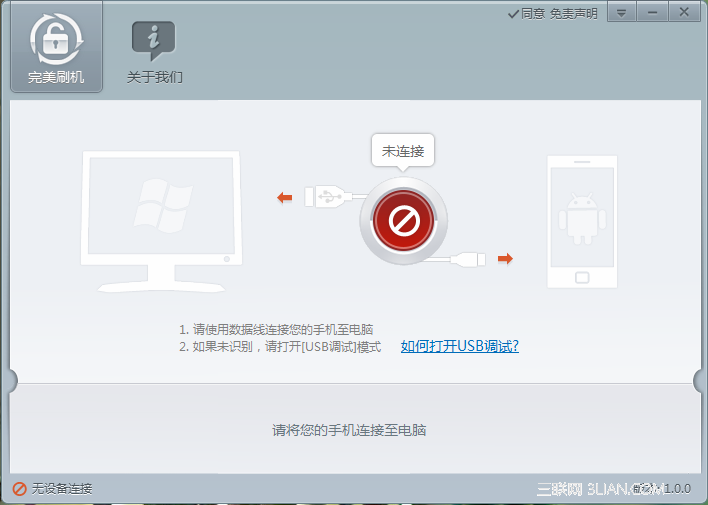 三星 Google Nexus S(I9020/I9023)root 權限獲取教學
Nexus S 的 root 需求一直存在,但真正寫得清楚的 I9020、I9023 教學並不多。以下整理出一套精簡流程:不必處理繁瑣細節,只要手動操作「完美ROOT」三