

編輯:更多教學
第一次使用Wi-Fi連線模式
若你先前沒有在豌豆莢綁定過手機,請依下列步驟操作:
STEP1:把手機與電腦連到同一個Wi-Fi網路,並分別開啟豌豆莢PC版與手機版。
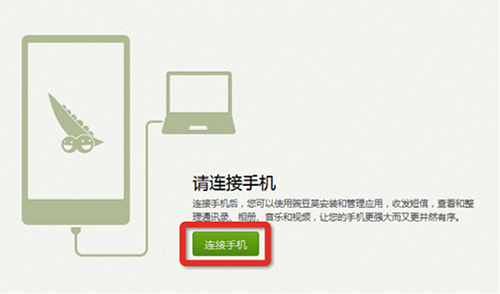
STEP2:在桌面豌豆莢視窗中點擊「連接手機」。
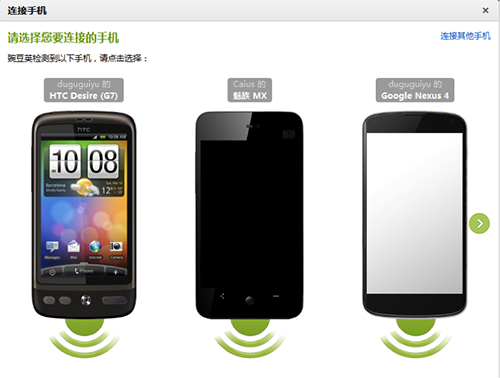
STEP3:在跳出的「連接向導」中判斷:若清單裡有你的裝置,直接左鍵點選;若裝置太多或找不到,請點右上角「連接其他手機」。
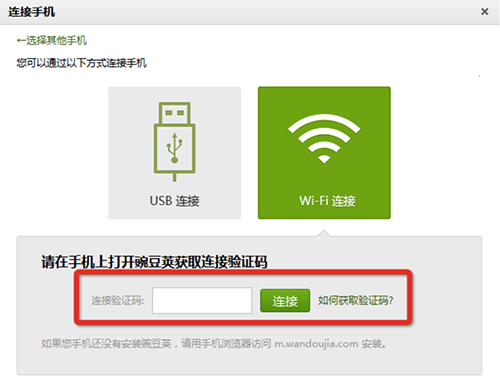
STEP4:在手機端豌豆莢的「設定」中開啟「Wi-Fi連接模式」,點左上角後選擇「連接電腦」,把手機上顯示的驗證碼填進桌面端對應的位置。
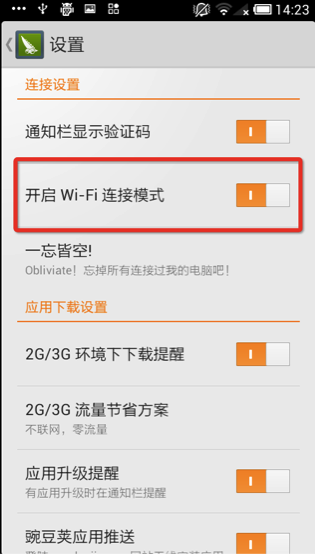
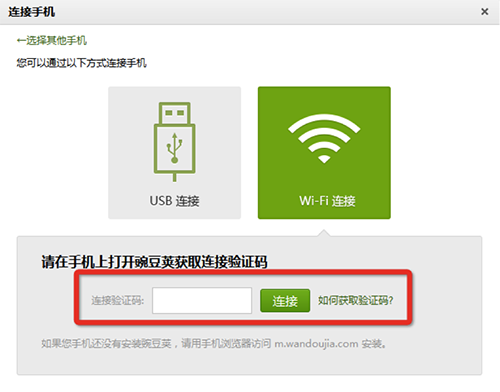
STEP5:確認手機端已開啟「Wi-Fi連接模式」並取得驗證碼,輸入桌面端後即可完成配對。
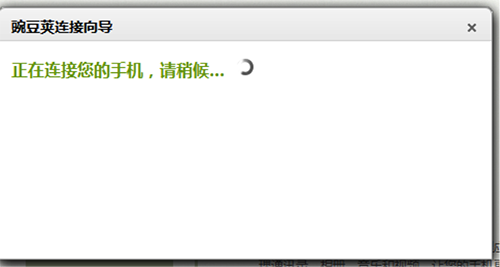
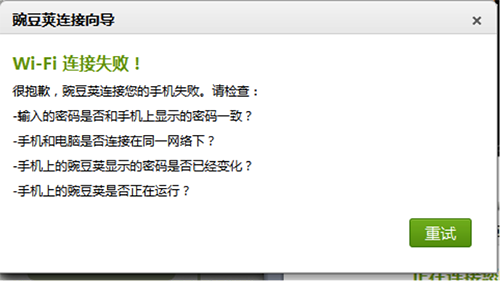
提示:若在「正在連接您的手機,請稍候…」之後跳出「Wi-Fi連接失敗」,請依畫面提示逐項檢查後重試。
再次啟用Wi-Fi連線模式
STEP1:讓手機與電腦連到同一個Wi-Fi,並開啟兩端的豌豆莢。
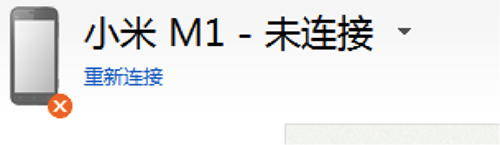
STEP2:點擊豌豆莢左上角的「重新連接」。若一切順利,手機即與桌面端建立Wi-Fi連線。
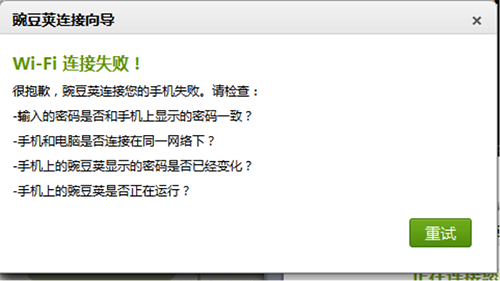
若跳出「很抱歉,豌豆莢無法Wi-Fi連接您的手機」,請先依提示檢查,再按「重試」。
STEP3:在桌面端輸入手機顯示的驗證碼,連線成功即完成配對。
STEP4:此時「豌豆莢連接向導」會顯示「正在連接您的手機,請稍候…」,之後連線即建立。
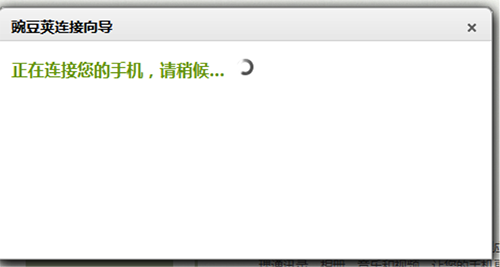
提示:若等待後仍跳出「Wi-Fi連接失敗」,請依提示檢查網路環境後重試。
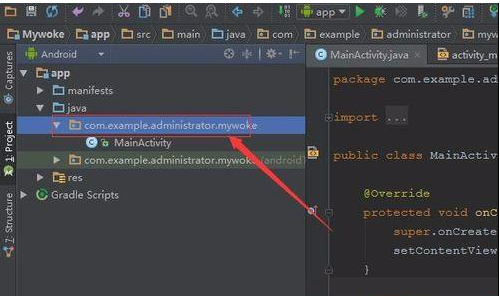 Android Studio 怎麼建立 AIDL 服務?概念與實作完整說明
AIDL 服務是什麼 為了讓其他應用程式也能存取本應用提供的服務,Android 採用遠端程序呼叫(RPC)的方式實作。與多數 RPC 方案相同,Android 用一種介
 紅米Note4特供版怎麼樣?與高配版規格差異解析
紅米Note4特供版與高配版的規格差異 今天下午,小米旗下紅米手機官方宣布,將在雙十一檔期為米粉帶來全新的紅米Note4特供版本,採用3GB加32GB的儲存組合,對預算型
 中興X876 刷機教學
準備:下載X876工具包與ROM,將ROM放入記憶卡根目錄。做法:手機開機連接電腦,執行一鍵刷入recovery.exe。進入Recovery後清除資料與快取,再從SD卡
 三星 Galaxy Note 2 N7100 線刷教學(Odin)
三星 GALAXY Note 2 在外觀上延續了 GALAXY S III 的設計語言:圓潤的轉角、相同的外殼材質。不過頂部與底部沒有採用 S III 那種弧形邊緣,整體