

編輯:更多教學
以下依主題整理安卓手機最常被問到的操作問題,涵蓋解鎖與帳戶、畫面與通知、通話與聯絡人、多媒體、記憶卡與電池等面向。
Q:忘了解鎖圖形怎麼辦?
連續五次畫錯,系統會要求等待 30 秒後再試。此時可點選「忘記解鎖圖形」,用 Google 帳戶的帳號密碼登入,即可建立新的解鎖圖形。若連密碼也忘了,可能必須恢復原廠設定——但這會刪除包含已下載應用程式在內的所有資料。
Q:一定要設定 Google 帳戶才能用手機嗎?
不需要。首次開機時系統會詢問是否建立、登入或略過,你可以選擇略過。但若想使用 Gmail、聯絡人與行事曆同步等服務,就需要登入。若中途跳過了設定流程,之後仍可線上建立帳戶,或開啟任一需要帳戶的 Google 應用時再補設。
Q:忘記 Google 帳號密碼?
到電腦瀏覽器開啟 google.com/accounts,點選「無法登入您的帳戶」,選擇「我忘了密碼」,依指示重設即可。
Q:如何鎖定 SIM 卡?
進入「設定 → 安全性與位置 → 設定 SIM 卡鎖定」,輸入預設 PIN 後再變更為自己的 PIN 碼。若連續輸入錯誤 PIN 導致卡被鎖(PUK),請聯絡電信業者索取 PUK 碼,並在緊急通話畫面依序輸入 * * 0 5 * [PUK] * [新PIN] * [新PIN] #。
Q:如何顯示/隱藏通知面板?
顯示:點住通知面板向下拖曳。隱藏:點住面板底部向上拖,或直接按首頁鍵。通知面板會顯示日期、電信業者、未接來電、下載進度、簡訊與郵件通知、同步狀態等資訊,實際內容依已安裝的應用而異。
Q:如何移動或新增桌面捷徑?
移動:按住項目後拖曳到目標位置或垃圾桶。新增:在應用程式列表中按住某個 App,等列表消失後放手,項目就會落到桌面。想放到延伸桌面,按住項目拖到螢幕邊緣即可翻頁。
Q:如何解鎖畫面?
按菜單鍵,畫出你設定過的解鎖圖形即可。
Q:如何變更語言?
進入「設定 → 地區與文字 → 選取地區」,再選擇語言。若不小心選成看不懂的語言,可依位置盲操作:首頁 → 菜單 → 設定(偏右下角圖示)→ 由畫面底部算來的第二項 → 由頂端算來的第一項,即可切回。
Q:如何調整各種音量?
通話音量:通話中按側邊音量鍵。鈴聲音量:在主畫面按側邊音量鍵,或進入「設定 → 聲音與顯示 → 鈴聲音量」滑桿調整。媒體音量:播放音樂或影片時按側邊音量鍵,或在「聲音與顯示 → 媒體音量」中設定。
Q:如何設定來電鈴聲?
首頁 → 菜單 → 設定 → 音效與顯示 → 來電鈴聲,點選喜歡的鈴聲後確定。
Q:如何用自己的 MP3 當鈴聲?
在音樂媒體櫃中找到想用的歌曲,按住它並選擇「設為電話來電鈴聲」即可。
Q:如何擴音?
通話中按菜單,點選喇叭開啟/關閉即可切換,開啟時標題欄會出現擴音圖示。
Q:如何設定多方通話?
先撥給第一位參與者,接通後按菜單 → 新增通話,撥給第二位(此時第一位會被保留)。接通後點選「合併」圖示即完成三方通話;要再加人,點多方通話畫面後繼續撥號。
Q:如何建立與分享聯絡人?
在聯絡人頁籤點「新增聯絡人」,選擇類型與要同步的帳戶,填入資訊後儲存。想分享時,按住該聯絡人並選擇「以 vCard 傳送聯絡人」,選收件者與簡訊即可。
Q:如何從 SIM 卡匯入聯絡人?
在聯絡人頁籤按菜單 → 匯入。若已設定 Google 或 Exchange 帳戶,會請你先選擇匯入的聯絡人屬性。單筆匯入則是在該聯絡人的詳細資料頁按菜單 → 儲存至聯絡人。
Q:如何把聯絡人連結到 Facebook?
在聯絡人選單中選取該聯絡人,滑動到「更新和事件」→ 點擊「連結 Facebook 個人檔案」。
Q:如何開關 GPRS/3G?
首頁 → 菜單 → 設定 → 無線網路控制,勾選「行動網路」即開啟數據連線,取消勾選即關閉。要新增 APN,進入「行動網路設定 → 存取點名稱」,按菜單 → 新增 APN。
Q:如何關掉所有無線電?
切換到飛航模式即可,這會一次關閉手機訊號、藍牙與 Wi-Fi。路徑:首頁 → 菜單 → 設定 → 無線網路控制。
Q:為什麼要在手機上使用 Google 帳戶?
為了同步 Gmail、聯絡人、行事曆等服務。可在「設定 → 數據同步」確認有哪些同步項目可用,並選擇自動同步或手動立即同步。
Q:如何設定 Exchange 郵件?
需要 Exchange Server 2003 SP2 以上或 2007。開啟「郵件」,在選擇供應商時點選 Microsoft Exchange ActiveSync,輸入帳戶資訊後選擇要同步的內容類型。企業環境需伺服器支援自動偵測,細節請洽系統管理者。
Q:如何設定一般網際網路郵件帳戶?
開啟「郵件」,在供應商頁面選擇「其他(POP3/IMAP)」,輸入郵件位址與密碼,設定帳戶名稱與你的名稱後完成。
Q:如何停止背景執行的應用?
可在應用市集尋找任務管理類工具來檢視與結束背景程式。
Q:為何有些位置看不到街景/路況?
街景與即時路況目前僅在特定區域提供,詳細範圍請參考 Google 地圖官方網站。
Q:如何管理音樂?
播放器只能讀取記憶卡上的音訊檔。以 USB 連上電腦並設為磁碟機後,把音樂複製到「MUSIC」資料夾(若不存在請自行建立),再開啟音樂程式即可。
Q:如何快轉或倒轉歌曲?
播放時按住快轉/倒轉圖示,或直接點擊曲目進度條上的任一位置,即可從該處開始播放。
Q:如何在播放清單建立桌面捷徑?
菜單 → 新增 → 捷徑 → 音樂播放清單,再選擇要放上去的清單。
Q:如何拍照與錄影?
在應用程式列表中點「相機」拍照,點「攝影機」錄影。相機會隨握持方向旋轉畫面,攝影機則固定為橫向。
Q:如何查看照片與影片?
開啟「相簿」,可瀏覽本機相片與影片,也能查看 Facebook 或 Flickr 上的相片,並進行旋轉、設為桌布、設為聯絡人圖片或分享等基礎編輯。
Q:如何在相簿與網頁中縮放?
用食指與拇指在影像上「往外張開」放大、「往內夾」縮小。
Q:如何查看 PDF 與 Office 檔?
PDF:啟動 PDF 檢視器後點選檔案,手指滑動即可換頁,按菜單可開啟其他 PDF、放大或搜尋。Office:Quickoffice 可檢視 Word(.doc)、Excel(.xls)、PowerPoint(.ppt)與文字檔(.txt),支援 Office 2003 格式。
Q:在瀏覽器點媒體連結會播放嗎?
會由已安裝的媒體播放器開啟,但該播放器可能不支援某些格式。
Q:Google Gears 是什麼?如何設定?
它會在你使用 Google 應用時把資料存在手機本機,讓你在沒有數據連線時仍能使用部分服務,因此瀏覽器可能要求允許使用儲存空間。設定路徑:瀏覽器 → 菜單 → 其他 → 設定 → Gears 設定。
Q:如何觀看 YouTube?
首頁 → 所有應用程式 → YouTube,可看到精選、最熱門、最多觀看與最高評價等分類。
Q:如何瀏覽器重設為預設值並清除資料?
瀏覽器 → 菜單 → 其他 → 設定 → 重設為預設值。
Q:如何購買與安裝應用程式?
進入 Android Market(現為 Play 商店)即可瀏覽並下載付費或免費的應用與遊戲。注意部分付費應用僅在特定區域提供。
Q:如何卸除應用程式?
在「我的下載」畫面點選要移除的應用,按下「卸載」,確認後即從手機刪除。
Q:可以把應用程式裝到 microSD 卡嗎?
Android 2.1 及以下版本只能安裝在內部儲存空間;2.2 以上版本才支援安裝到 SD 卡。
Q:為什麼圖片庫看不到記憶卡裡的相片?
因為手機正被當成 USB 儲存裝置使用,此狀態下本機無法讀取。下拉通知面板,點選「關閉 USB 儲存裝置」即可。
Q:如何插入 SIM 卡?
確認已關機,把 SIM 卡固定座往右推解鎖後翻起,將金屬接點朝下、缺角朝插槽外放入,完全推入後關上固定座並往左鎖定。
Q:如何取下背蓋?
務必先關機。將前面板朝下握穩,用拇指從背蓋上半部輕推即可掀起。
Q:第一次拿到手機要充電嗎?
電池與電池槽之間通常隔著一層保護薄膜,須先抽出。建議先裝好電池並充電不,再開始使用。充電時請務必只使用隨附的 USB 傳輸線。
Q:為什麼充電或長時間通話時手機會變熱?
這屬正常現象,結束後溫度會恢復。所有機型上市前都經過原廠測試,請放心使用。
Q:為什麼待機與通話時間不如預期?
影響因素很多,包含電信網路組態、訊號強度與環境溫度。想延長續航,可關閉藍牙、GPS、行動網路、Wi-Fi 與通知,並降低螢幕亮度與自動關閉時間。
Q:如何恢復原廠預設值?
首頁 → 菜單 → 設定 → 安全性 → 原廠資料重設 → 重設手機 → 全部清除。這會刪除包含已下載應用程式在內的所有資料。也可用硬鍵:關機狀態下同時按住主畫面鍵、結束通話/電源鍵與返回鍵,數秒後即啟動重設。
Q:手機開不了機或開機後不斷重啟?
按住結束通話/電源鍵並同時按住選單鍵直到進入主畫面,畫面左下角會出現「安全模式」通知。安全模式下所有第三方應用都不會執行,你就能順利開機並卸除最近安裝、可能造成衝突的程式。
Q:連接電腦時 Windows XP 一直跳出硬體精靈?
在歡迎畫面選擇「是,只有現在」→ 自動安裝軟體。若出現無法安裝的訊息,勾選「不要再提示我安裝這個軟體」後按完成。
Q:如何與電腦同步(HTC Sync)?
可從隨附 microSD 卡或官網下載 HTC Sync。手機端進入「設定 → 應用程式 → 開發」勾選 USB 偵錯,以傳輸線連接電腦後執行 HTC Sync,首次同步會啟動設定精靈,引導你選擇要同步的應用與資料類別。
Q:為什麼 GPS 訊號不好?
衛星訊號無法穿透不透明的固體。高樓、隧道、橋梁、森林,以及雨天或陰天等天候,都可能阻礙接收。
Q:如何傳送簡訊?
進入「傳訊」畫面點「撰寫訊息」,在收件者欄位輸入號碼,符合的聯絡人會自動浮現供選擇。
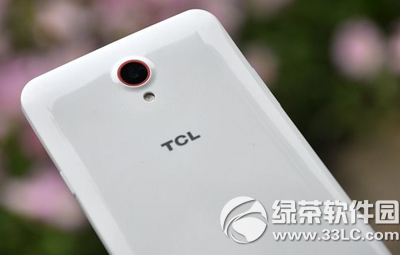 TCL 樂玩 P588L 多少錢?售價與開箱圖賞
TCL在北京798藝術區正式發表一款入門4G手機——TCL樂玩(P588L)。價格是這款機最大的殺手鍵,以下先看售價,再說規格與實機。 價格 TCL樂玩官方商城售價599
 Android 版 Vine 終於支援前置鏡頭了
Vine 推出 Android 版時,最多人抱怨的就是不能用前置鏡頭自拍——這功能在 iOS 版其實早在幾個月前就有了,Android 端卻一直缺席。 就在稍早,Vin
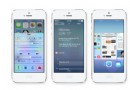 安卓手機如何「變身」iOS 7:主題、通知欄、鎖屏與動態壁紙一次到位
iOS 7正式版推出後,那套重新設計過的介面確實讓人眼睛一亮,整體風格年輕了許多。它自然只跑在iPhone與iPad上,但欣賞這套設計的安卓使用者其實不少。好消息是,得益
 努比亞My布拉格怎麼更換來電鈴聲
出廠預設的鈴聲千篇一律,換成自己喜歡的旋律,來電時也更容易第一時間察覺。 進入努比亞My布拉格的【設定】,點進「聲音」,選擇【手機鈴聲】,依喜好挑選後點擊右上角的【✓】確