

編輯:更多教學
Flyme 問世時確實讓人眼前一亮,但真正的價值不在第一眼,而在實際使用後那些優秀的交互設計與細節。
鎖屏每天都要做好幾次。操作完再把手移到機身頂端按電源鍵,單手使用時格外不便,螢幕越大越明顯。市面上有各種鎖屏軟件靠桌面圖示解決,但 Flyme 認為裝軟件不是好辦法——它的方案很簡單:長按返回鍵。退回桌面後長按返回鍵,螢幕會變暗並鎖屏,不必裝任何程式,也不用管鎖屏圖示在第幾頁,手指還留在按鍵上就完成了。
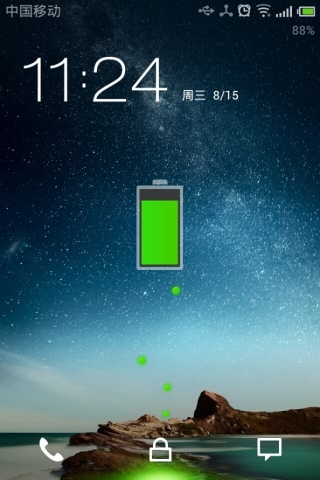
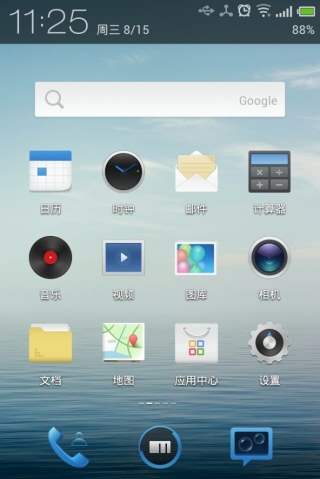
按鍵上的快捷操作還不只這項。Home 鍵搭配音量 + 或音量 −,可快速啟動相機並自動對焦拍下照片;這組組合無視鎖屏,看到想拍的瞬間直接按下去即可,比解鎖、找相機、對焦、拍攝快得多。同樣的,電源鍵搭配音量 +/− 會在手機鈴聲與震動之間切換,也是無視鎖屏——要開會了,不用解鎖,按一下就好。
如果覺得桌面圖示太亂,按一下 Home 鍵再連按五次返回鍵,桌面程式會重新排列回整齊狀態,是個很貼心的小功能。而如果你真的連續按了 7 次 Home 鍵,恭喜,工程師埋的彩蛋被你找到了。
喜歡有快門鍵的相機的人,把 MX 左側朝上橫向握持,音量 + 的位置正好就在快門鍵該在的地方。拍照模式下音量 + 即為快門,音量 − 則可從拍照切換到錄影。
另外補充一個小技巧:拍照時只要手指在聽筒左側的距離感測器上晃一下,就會自動拍下照片。不必觸碰機身,拍夜景時也就不用擔心按快門當下的晃動了。
四個實體鍵、兩個虛擬鍵,Flyme 就靠這些組合演繹出這麼多功能,而更多細節還藏在系統更深的地方。
 忘記手機鎖屏密碼?用 ADB 也能把密碼檔刪掉
鎖屏密碼忘掉的瞬間,多數人第一反應是重刷機或 wipe data,但這兩招都會把資料一起帶走。其實只要手機開過 USB 除錯,電腦端用 ADB 下幾行指令,就能把密碼檔移
 安卓手機怎麼複製貼上?兩種路徑與幾個實用小技巧
以手機記事本為例,先輸入一段文字,然後來試試複製與貼上。 一、複製 1. 雙擊要複製的文字,系統會自動選取一段並彈出選單。 2. 拖動兩端的控制點,可調整選取範圍。
 GameCIH2 使用教學:搜尋、篩選與修改遊戲數值實作
自從金山遊俠那類工具問世,不只想享受遊戲、不想耗時間肝數值的玩家就找到了出路。GameCIH2 則把這件事帶到手機上——它能搜尋並修改記憶體中的變數,讓你隨心調整金幣、道
 小米 MIX 何時開賣?預約時間與兩版本售價整理
昨天小米發布會的最高潮其實不在 Note2。下半場,雷軍拿出一台概念機小米 MIX,直接戳中全場的興奮點。6.4 吋螢幕、屏占比超過九成,加上驍龍 821+4GB+128