

編輯:更多教學
動手前先釐清幾個名詞:
Odin3:電腦端刷 ROM 工具。
PIT 檔:刷機時使用的分區配置檔。
PDA:系統核心部分。
MODEM(PHONE):也就是基帶,關係到手機訊號與 Wi-Fi。
CSC:Country Specific Code,電信運營商相關設定。
Root:取得系統最高權限,可修改系統內部資料。
Kernel:內核,位於系統底層,包含系統設定與驅動等。
常見的 ROM 包有兩種:一種只含單一 PDA.tar 或 PDA.md5(多見於第三方製作或自 KIES 提取的版本);另一種是官方完整包,包含 PIT、PDA、PHONE、CSC、APBOOT。
一般情況下不建議刷 BOOT 與 PIT 分區。
Re-Partition 不勾、不選 PIT。
1) 執行 Odin3_v1.85.exe。
2) 點 PDA,選擇 PDA_I9300XXXXX.tar。
3) 除預設的 Auto Reboot 與 F. Reset Time 外,其餘一律不勾。
4) 手機關機,按音量下 + HOME + 電源,出現第一個畫面後再按音量上進入刷機模式。
5) 用數據線接電腦,確認平台抓到 COM 埠(該欄會變色)。
6) 按「Start」開始,上方會顯示進度條。
7) 出現綠色「PASS」即完成,手機自動重啟。
1) 執行 Odin3_v1.85.exe。
2) 點 PIT,選擇對應的 .pit 檔。
3) 點 BOOTLOADER,選擇 APBOOT_I9300xxxxx.tar。
4) 點 PDA,選擇 CODE_I9300xxxxx.tar。
5) 點 PHONE,選擇 MODEM_I9300xxxxx.tar。
6) 點 CSC,選擇 GT-I9300-CSC-xxxxx.tar。
7) 手機關機,按音量下 + HOME + 電源,出現第一畫面後按音量上進入刷機模式。
8) 接上數據線,確認 COM 埠已抓到。
9) 按「Start」開始刷機。
10) 出現綠色「PASS」即完成,手機自動重啟。
檔名通常帶有 KERNEL 字樣。
1) 執行 Odin3_v1.85.exe。
2) 點 PDA,選擇 KERNEL_I9300xxxxx.tar。
3) 手機關機,按音量下 + HOME + 電源,出現第一畫面後按音量上進入刷機模式。
4) 接上數據線,確認 COM 埠已抓到。
5) 按「Start」開始。
6) 出現綠色「PASS」即完成,手機自動重啟。
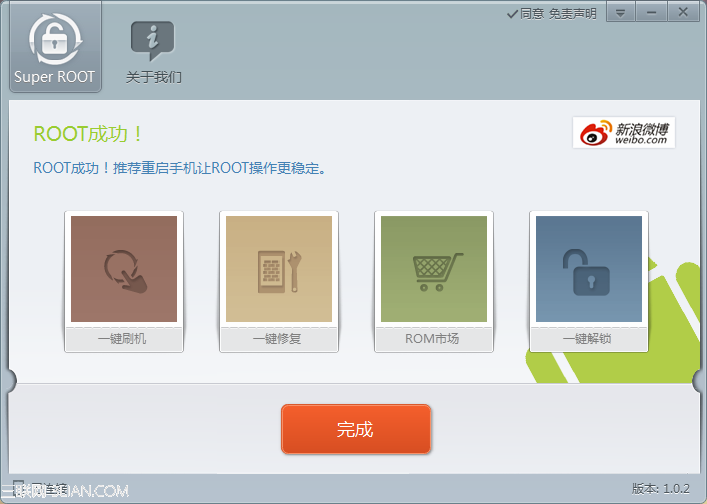 三星 i9105p Galaxy S2 Plus 一鍵 Root
三星 i9105p 可透過一鍵 Root 工具取得權限。整體流程分為準備、連接與執行三個步驟,適合新手參考。準備下載工具並安裝,確認電量 50% 以上,開啟 USB 調試
 三星 Galaxy S2 HD LTE E120K 刷機教程
三星 E120K 刷機教程採用圖文形式講解,相當於手把手教你刷機,而且步驟極其簡單,一看就會。刷機小白用戶們,相信看完這篇教程,你也會熟悉刷機了,現在就來體驗一番! 第一
 ART 模式實測:Android 4.4 的執行環境到底快在哪裡?
ART 是 Android Runtime 的簡稱,它和傳統的 Dalvik 有什麼差別,又凭什么被視為 4.4 的關鍵升級?先從原理說起。 Dalvik 的問題在哪
 三星S6edge電池電量百分比的顯示與隱藏設定
有些人喜歡狀態列上精確的電量數字,有些人覺得icon就夠了。S6edge可以自行決定要不要顯示這組百分比,路徑如下。 1. 在待機畫面點擊【應用程式】。