

編輯:更多教學
遇到 Wi-Fi 自動分配 IP 不穩、或需要固定位址的情況,可以改用手動設定。步驟如下:
1. 開啟 Wi-Fi。
2. 點擊要連接的 Wi-Fi 名稱。
3. 輸入密碼後,把輸入法收起來,畫面下方就會出現「顯示密碼」與「顯示進階選項」。
4. 勾選「顯示進階選項」。
5. 往下捲動,會出現「IP 設定」。
6. 把其中的 DHCP 改為「靜態」。
7. 改為靜態後,下方會多出幾個欄位,填寫方式如下:
IP 位址:你要給手機的固定位址,一般為 192.168.1.XXX(XXX 可為 1 至 255,但不可與同一路由器下任何裝置重複)。
閘道:路由器的 IP 位址,多數環境為 192.168.1.1。
網路前置碼長度:保持預設即可,不需修改。
域名 1:Wi-Fi 接入點的位址,通常是 192.168.1.1 或 192.168.0.1,實際值請對照路由器設定。
域名 2:與域名 1 相同即可。
填完並連線,手機就能以固定 IP 上網了。若連不上,先檢查閘道與 IP 是否位於同一網段,並確認該 IP 未被其他裝置佔用。
 三星 E210L(Galaxy S III)刷機教學
本篇示範韓版 Galaxy S III(E210L)以 Odin 刷入 Recovery 並更換 ROM 的完整流程。 一、相關下載 ・刷機工具包 二、下載 ROM ・前
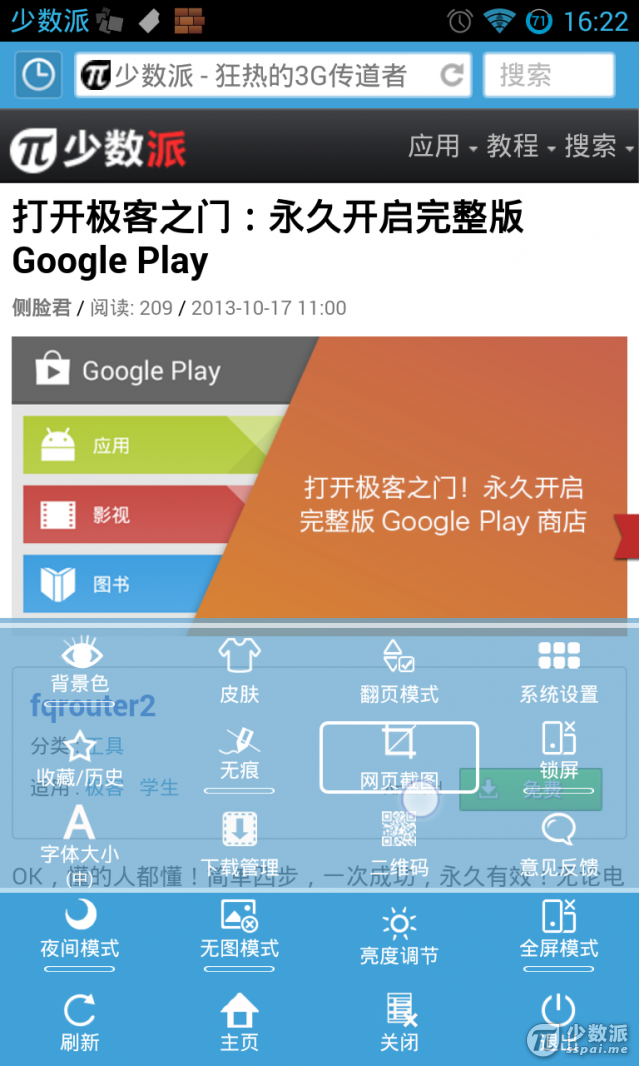 Android 手機網頁長截圖教學
一般截圖只能擷取當前畫面,若需要保存完整網頁,可使用支援滾動截圖的瀏覽器。本文以 APC 瀏覽器為例,說明如何將整個網頁擷取為單張長圖。 使用 APC 瀏覽器 安裝並啟
 安卓平台 5 款網路電話應用推薦,通話費這樣省下來
使用網路電話(VoIP/SIP)的人越來越多,甚至有逐漸取代電信業者傳統通話服務的趨勢。網路電話最大的優勢就是便宜,有些甚至完全免費。這次我們翻遍 Goog
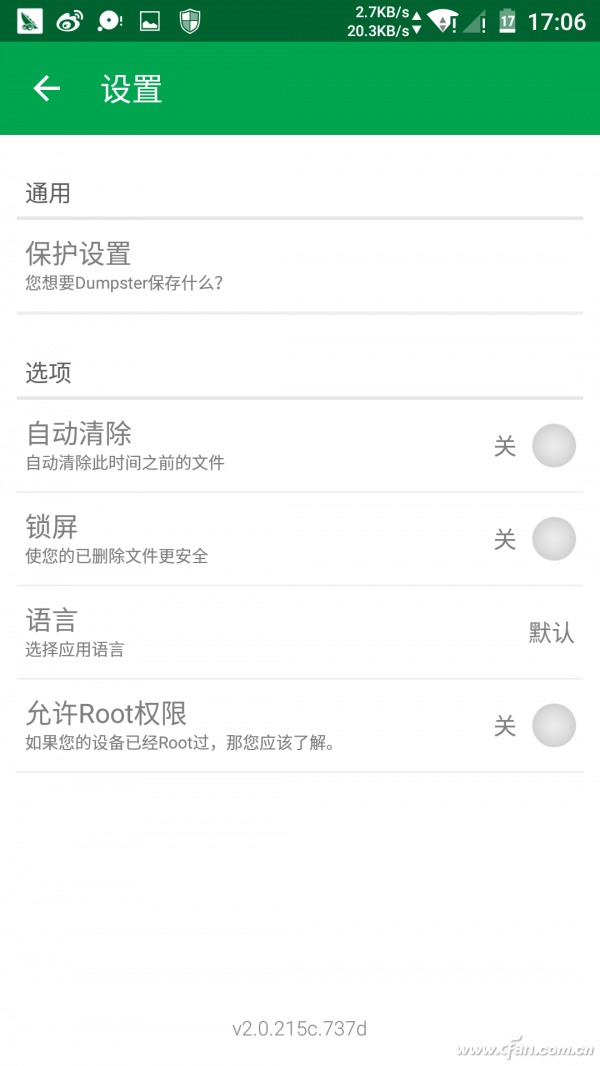 如何在安卓系統裡面實現回收站?誤刪救回的保險繩
安卓沒有原生回收站,刪掉就是刪掉了。想給自己留一條後路,可以裝一款名為「Dumpster」的應用(下載地址:https://dwz.cn/dumpster),它能對系統裡