

編輯:更多教學
豌豆莢手機精靈是一款功能相當完整的安卓 PC 端助手,能集中管理手機的檔案與應用。不過不少新手裝好之後,面對介面反而不知道從何下手。以下整理六個最常用到的操作。
電腦裝好豌豆莢後先別急著接線。請先在手機上開啟 USB 偵錯:設定 → 應用程式 → 勾選未知來源 → 開發 → 勾選 USB 偵錯。接著用資料線連上,豌豆莢通常會自動辨識機型並下載對應驅動。若無法辨識,請到官網下載驅動手動安裝。
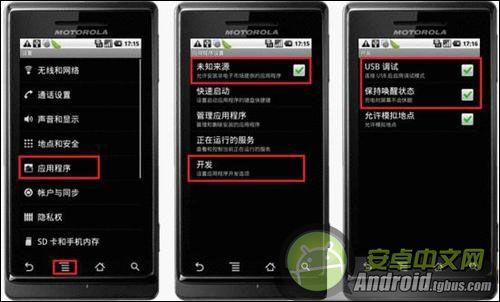
手機精靈豌豆莢怎麼用
除了 USB,豌豆莢也支援無線連線。前提是手機已開啟 USB 偵錯與 Wi-Fi,且手機與電腦處於同一個區域網路。之後在手機端開啟豌豆莢,點選「透過 Wi-Fi 連接電腦」,畫面會顯示一組驗證碼,把它輸入電腦端並按下連線即可。要提醒的是,無線模式下無法使用截圖功能。
豌豆莢內建的資源庫相當豐富,包含軟體、遊戲、小說與鈴聲。手機連上電腦後,輸入關鍵字搜尋,點擊安裝按鈕,程式便會自動下載並裝到手機裡,不必手動傳檔。
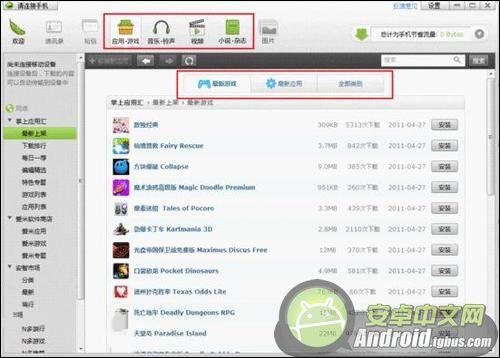
豌豆莢怎麼用
截圖功能相當完整,可選擇是否包含手機外框、指定存檔位置。軟體還能即時同步顯示手機畫面,示範操作時特別方便。
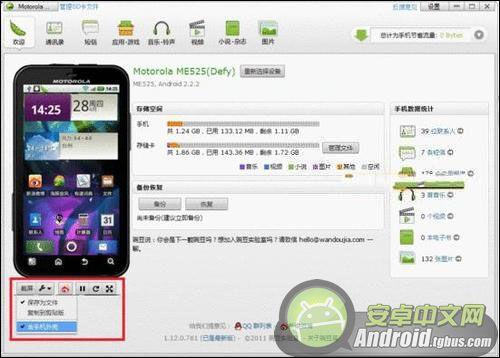
手機用久了會累積大量資料,靠手動方式備份很麻煩,豌豆莢能一鍵處理。建議養成定期備份的習慣,甚至在每次刷機前都做一次——這樣即使刷機失敗或手機遺失,損失也能降到最低。換機或刷機完成後,直接用同一套流程一鍵還原即可。
觸控螢幕的輸入效率畢竟不如實體鍵盤。透過豌豆莢在電腦上打字傳簡訊,速度和準確度都更高,尤其訊息內容較長時差異明顯。此外也能順便管理手機裡的簡訊,快速篩選與批次刪除。
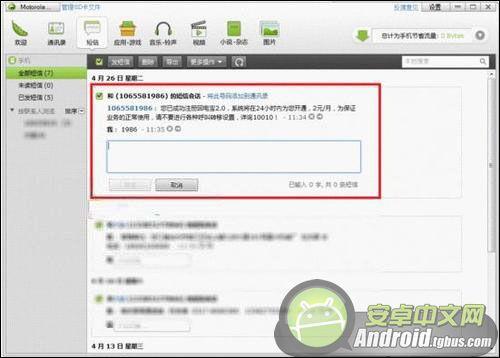
手機精靈豌豆莢怎麼用
USB 偵錯是讓電腦能深度存取手機的通道,用完後建議關掉。長時間開著除了耗電,若手機連接陌生的電腦,也存在資料被存取的風險。養成「用完即關」的習慣即可。
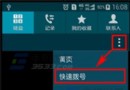 三星S6快速撥號設定完整流程
快速撥號能讓常用聯絡人變成數字鍵快捷方式,在撥號盤長按對應數字即可直接撥出電話。進入撥號介面後選擇快速撥號,指定一個號碼並新增聯絡人。完成後回到撥號盤,長按該數字鍵即可快
 OPPO R9s Plus 高清圖賞:雙核對焦與大電池的巨幕升級
昨晚 OPPO 發表了 R9s 與 R9s Plus 兩款手機。5.5 吋的 R9s 我們已送上圖賞與首發評測,顏值與拍照體驗都令人印象深刻。 而 6 吋的 R9s Pl
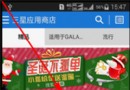 三星A7應用浮窗顯示設定教學
三星A7可將部分應用開啟為浮窗,讓使用者在操作其他程式時仍能同時使用小視窗。不過,並非所有應用都支援此功能。開啟應用後,從螢幕左上角或右上角沿對角線拖動,再點擊浮窗按鈕,
 安卓手機玩《精靈寶可夢Go》無法分屏?教你強制開啟
Android 牛軋糖最令人期待的功能之一,就是能夠讓兩個應用同時在畫面上並排運行。無奈的是,《Pokémon Go》背後的開發商並沒有為自己的作品開啟這項相容性,導致玩