

編輯:更多教學
Root 是 Android 系統中的超級管理員帳戶,擁有幾乎所有系統操作權限。取得 root 後,使用者可以修改系統檔案、刷入自製 ROM、移除預裝應用,或執行需要高階權限的工具。
為了避免一般使用者誤操作導致系統不穩,手機出廠時通常不會預先開放 root。若需要取得權限,可使用電腦工具或手機端工具完成。
以下以騰訊手機管家 PC 版為例,說明一般流程。
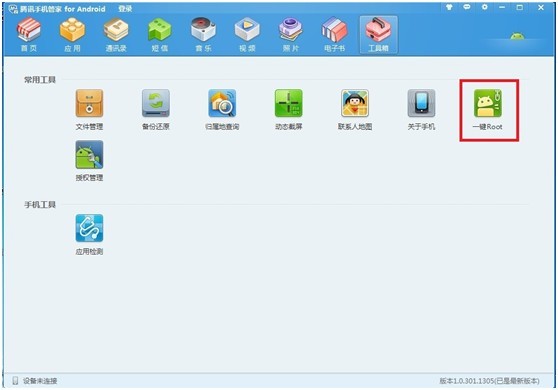
圖1 點擊一鍵 Root
首先,在手機管家的工具箱中找到「一鍵 Root」。工具會提醒使用者先備份資料,並確認手機已透過 USB 連線、電量高於 20%。
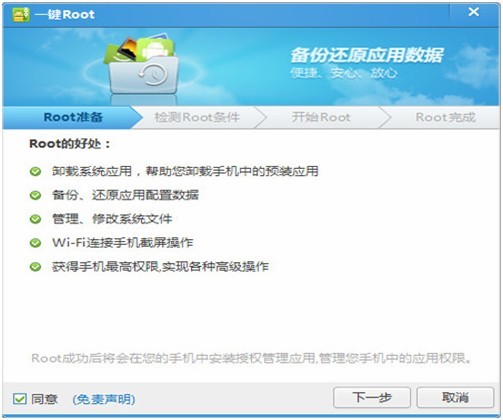
圖2 Root 前請先備份
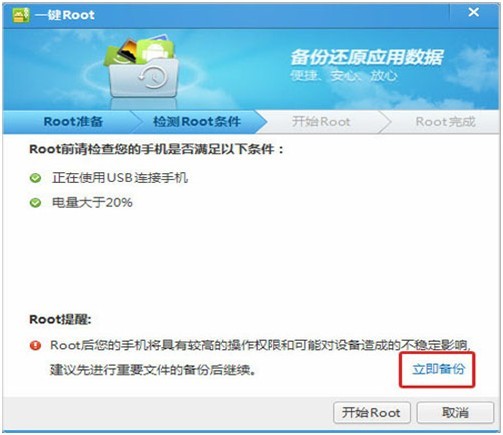
圖3 Root 進行中
檢測通過後,點擊開始 Root,等待工具執行。完成後手機可能會重新啟動。
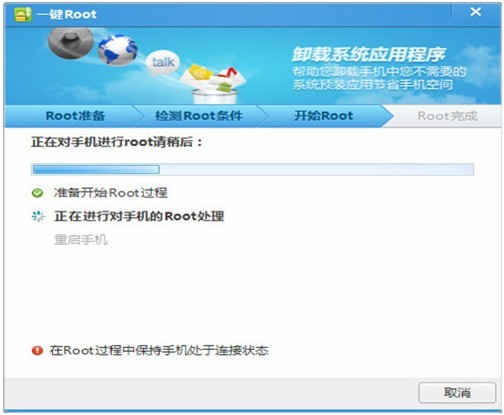
圖4 開始 Root
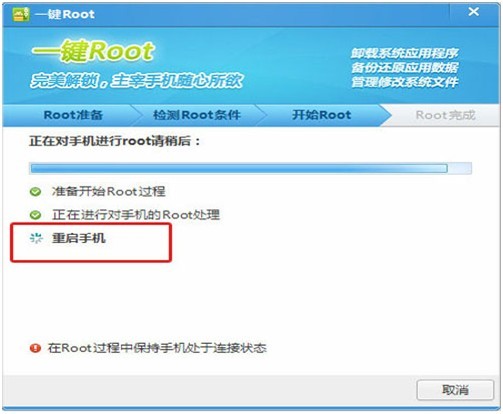
圖5 重啟手機
當畫面出現 Root 成功字樣,即可授權管理工具使用 root 權限。之後便能管理系統檔案、卸載預裝程式,或執行更多進階操作。
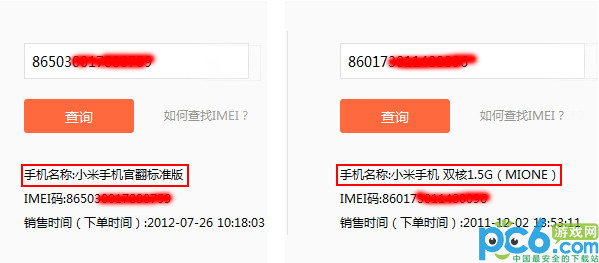
圖6 Root 完成
 安卓手機 USB 調試開啟方法總整理
不同 Android 版本的 USB 調試路徑略有差異,可依系統版本對照操作。 Android 2.3 路徑 進入設定,點選應用程式,再進入開發,最後勾選 USB 調試。
 為什麼你的安卓手機就是 ROOT 不了?原因與對策整理
刷機幾乎成了安卓玩家的必修課,但仍有不少人擔心把手機刷成磚。其實除了刷機,處理卡頓與當機還有另一條路——取得最高權限。 大家想 ROOT 的理由 安卓的開放性很高,但廠
 Move to iOS 使用教學:換機資料自動搬好
Move to iOS 怎麼用 iOS 的設計理念一路都在往「化繁為簡」靠攏,換機流程也不例外。只要幾個步驟,就能把 Android 上的內容自動且安全地搬到新 iPh
 Jorte 日曆評測:支援農曆、待辦提醒與高度自訂的安卓行事曆
Jorte 日曆是 Android 上一款相當完整 also 外型精美的行事曆應用,號稱具備完善的農曆支援。安裝後可將它設為系統預設的日曆。 圖 1 日曆與日曆設定 在