

編輯:更多教學
刷機精靈是一款早期的Android一鍵刷機工具,主打讓不熟悉刷機流程的用戶也能快速更換ROM。它整合驅動安裝、ROM下載、備份還原與刷機操作,對入門者相當友善。
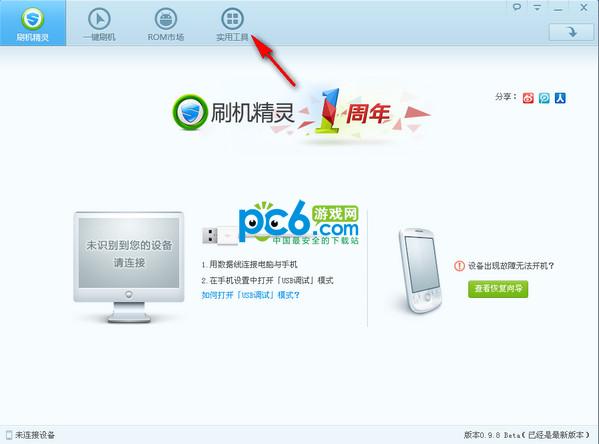
先在電腦安裝刷機精靈,開啟後工具會嘗試自動安裝手機驅動。手機端需開啟USB偵錯,並保持正常開機狀態,再用數據線連接電腦。
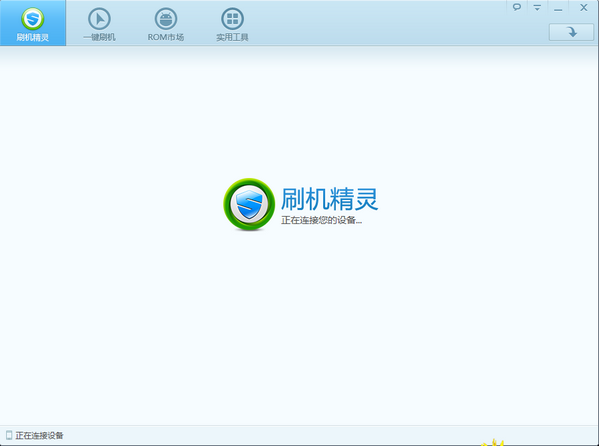
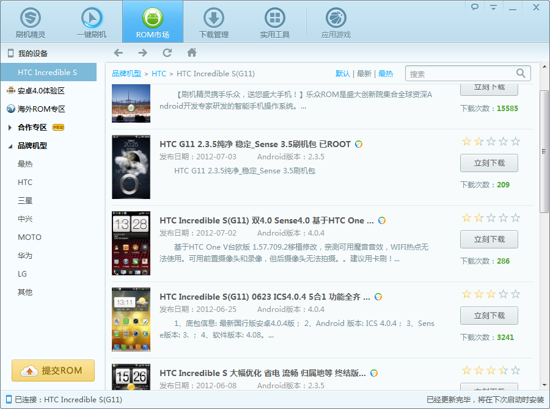
連線成功後,可在ROM區找到對應機型,例如G11,再選擇想安裝的ROM版本。
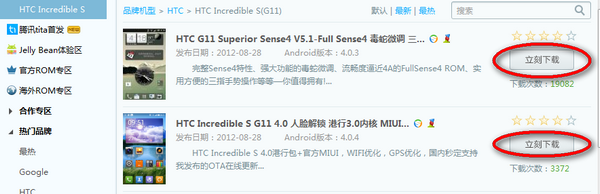
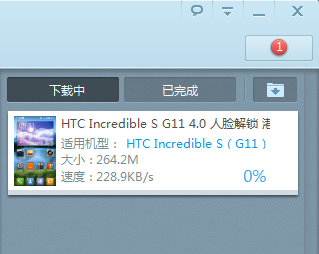
點擊下載後,等待ROM包裝完成。
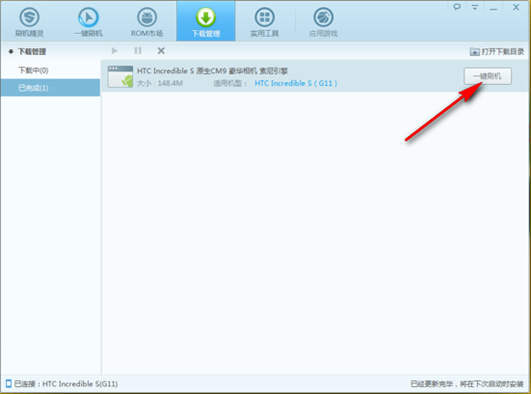
下載完成後,畫面會出現一鍵刷機按鈕。
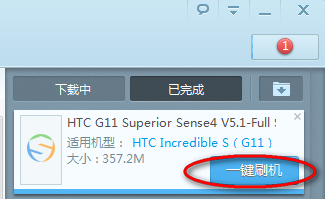
點擊一鍵刷機後,可選擇是否清除資料或進行備份。刷機過程會先將ROM推送至記憶卡,因此請確保手機有足夠空間。
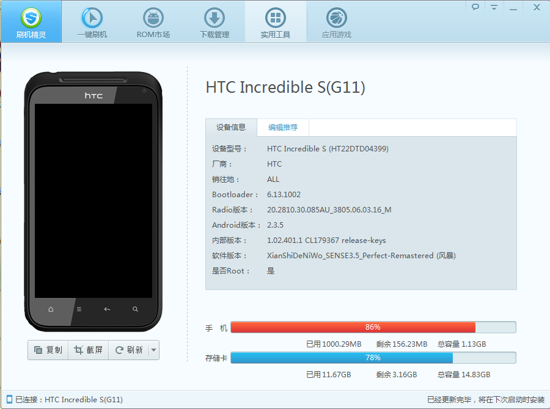
以下以G11為例。連接電腦後,刷機精靈會顯示手機資訊。
接著進入ROM專區,選擇想要安裝的版本。
下載完成後,工具會開始驗證刷機包。

點擊開始後,系統會進入刷機準備狀態。
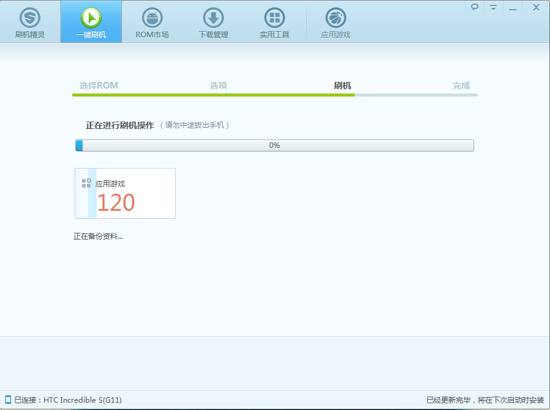
備份階段非常重要,因為刷機可能會清除手機資料。備份時間會依資料量而異。
完成備份後,工具會檢查裝置狀態。
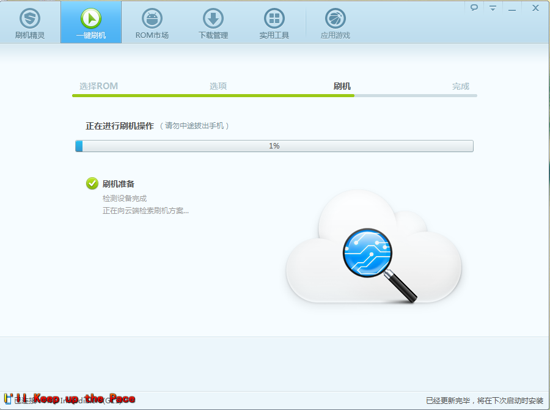
接著會進行刷機包檢查,避免安裝錯誤檔案。
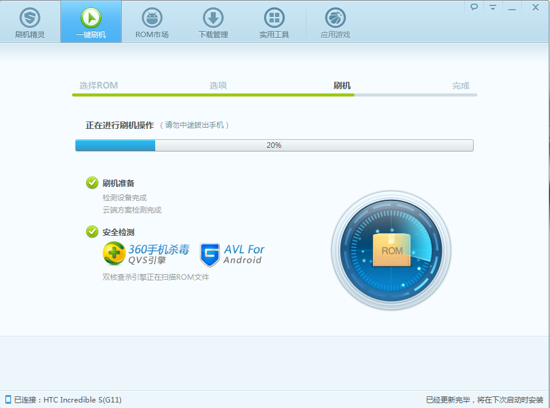
傳送刷機包也需要時間,請耐心等待。
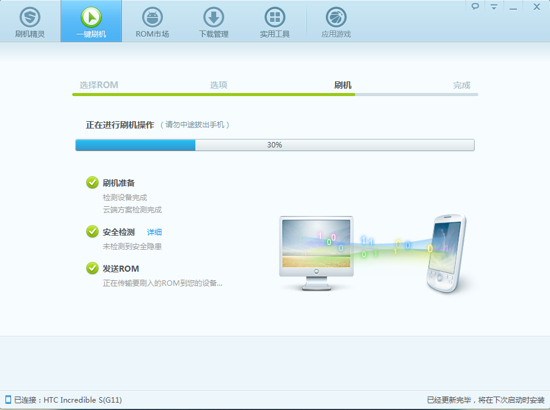
當工具提示即將開始刷機時,手機會自動重啟並進入刷機模式。
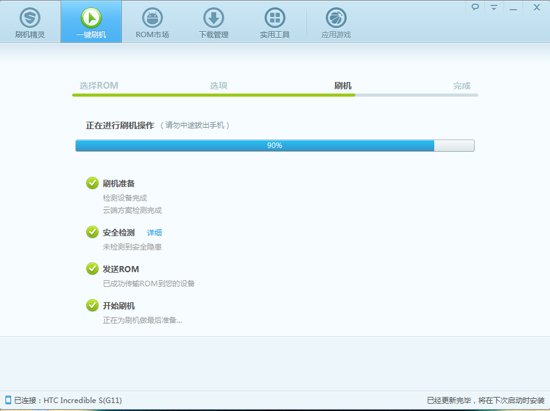
手機端通常會有多個進度條,第二與第三階段可能較慢,請勿強制關機。
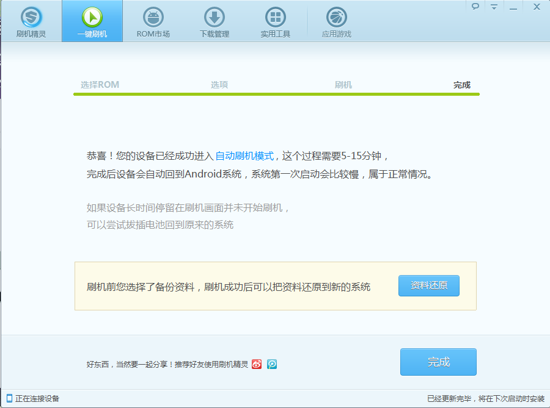
完成後手機會重新啟動,首次開機時間可能較長。
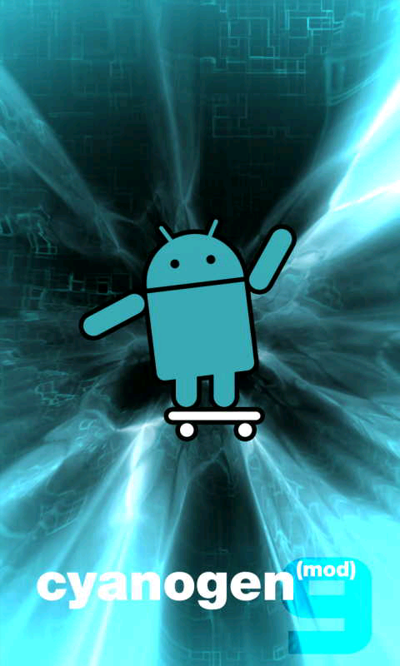
進入系統後,代表刷機成功。
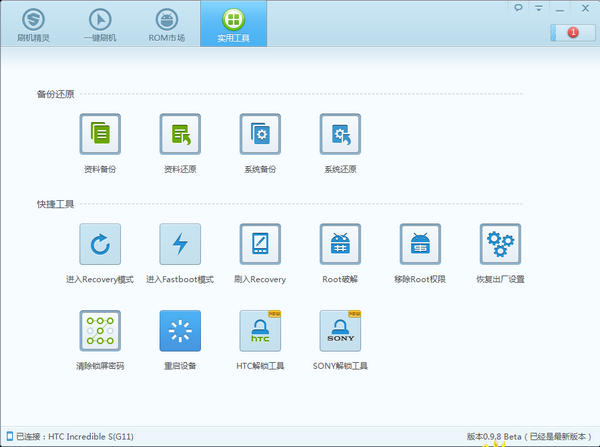
刷機精靈也提供清除鎖屏密碼的功能。忘記解鎖圖案時,可將手機連接電腦,選擇清除密碼並依提示操作。
完成後即可重新設定解鎖方式。
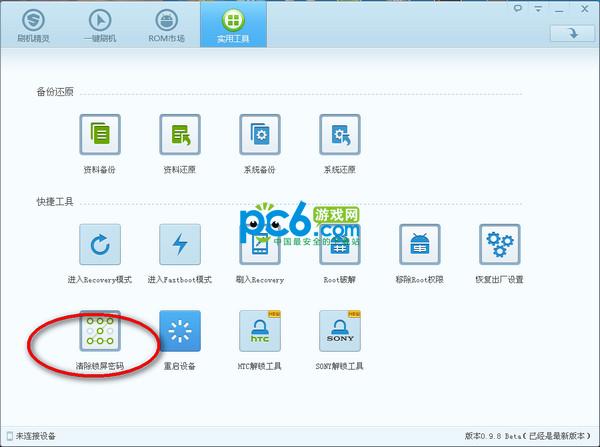
此外,它還能協助取得Root權限與刷入Recovery,對入門玩家來說相當方便。
 谷歌通訊服務大整合 Bable 可望登上 Android 5.0
上週,一張據傳流出自谷歌內部的應用程式截圖在網路上流傳,內容暗示谷歌正計畫把旗下所有具備通訊能力的服務收攏到同一個平台,做成一套統一的即時溝通體系。傳聞指出,這套服務將
 中興 U880 官方還原與 IMEI 修復教學
本篇示範中興 U880 的官方還原流程。若升級工具中的「開始」按鈕一直是灰色的,通常是 IMEI 異常所致,文末附修復方法。 一、相關下載 ・中興 U880 恢復工具包(
 聯想ZUK Edge內部做工怎麼樣?完整拆機圖解與拆解視頻
聯想近日發布了新一代ZUK Edge旗艦手機。那麼它的內部做工究竟如何、又該怎麼拆?下面小編就為大家詳細介紹ZUK Edge的拆機圖解,並附上拆解視頻。 聯想ZUK E
 vivo X5Max怎麼切換成科學計算機
手機內建的計算機預設只有基本的加減乘除,遇到三角函數或對數就只能另找App。其實X5Max只要把手機橫過來,就會自動變成科學計算機。 步驟一:解除直向鎖定 從螢幕下方上滑