

編輯:更多教學
要在 Android 上裝雙系統,多數機型都需要解鎖、刷第三方 Recovery 一連串操作。小米的特別之處在於它原生就支援,但這個「雙系統」跟你想像的可能不太一樣。
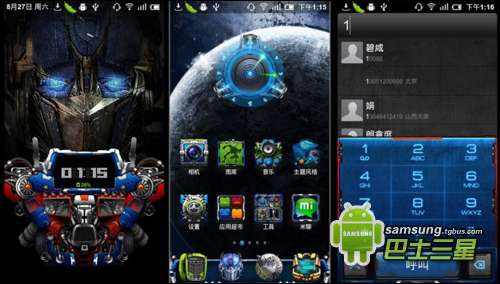
關鍵前提:兩套系統共用一個 data 分區,系統本體分別裝在兩個 system 分區裡。這也解釋了為什麼官方強調兩個系統版本必須相近——不然資料格式對不上。同理,一旦清除資料,等於兩套系統同時被 wipe。
· MIUI:基於 Android 2.3 深度開發的第三方系統
· 原生安卓:Google 釋出的原始版本,未經廠商修改
· 點心 OS:概念類似 MIUI,另一團隊製作
· Recovery:開機時按電源鍵 + 音量加進入的模式,小米無需解鎖即可使用
· Wipe:清空資料。路徑為 設定 → 系統 → 關於手機 → 恢復原廠設定
· ROM 包/刷機包:各系統打包好的安裝檔,多為 zip 格式,性質等同作業系統安裝片
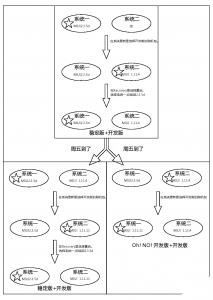
新機到手時,系統一裡是穩定版 MIUI(2.3.5b)。透過「系統更新」升級到 2.3.5d 之後重啟,你到的其實是系統二。若覺得新版本不合用,進 Recovery 選擇切換到系統一,就能回到 2.3.5b。
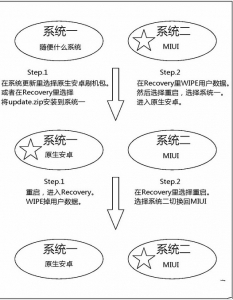
開發版也是同樣邏輯。系統一為 1.10.28,在線更新到 1.11.4 後,1.11.4 落在系統二;若繼續升到 1.11.11,則系統一被覆蓋成 1.11.11,系統二仍是 1.11.4。
所以它的實際用處是「保險」:新版本不理想時能立刻退回去。想做成穩定版 + 開發版也可以,但要注意每周更新時必須在穩定版下操作,否則穩定版會被頂掉。
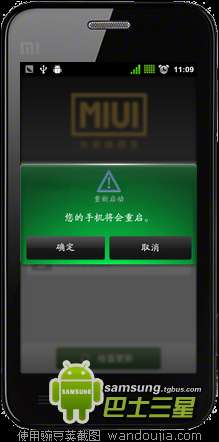
系統一為 MIUI,把原生安卓刷機包丟進 SD 卡,在系統更新裡按菜單鍵選擇「安裝包」,選中該 zip。系統會自動安裝並提示重啟,此時系統二就是原生安卓。
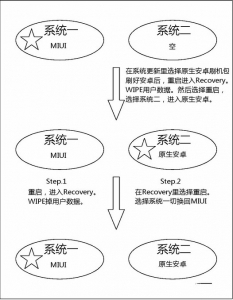
這裡有個不能省的步驟:刷機前一定要先 wipe 使用者資料,否則原生系統會出問題。用不習慣時,重啟進 Recovery,清除資料後切回系統一即可。
只是順序問題,用途與情況二沒有差別。做法是先讓 MIUI 進系統二,再透過 MIUI 的系統更新或 Recovery 安裝 update.zip 到系統一。
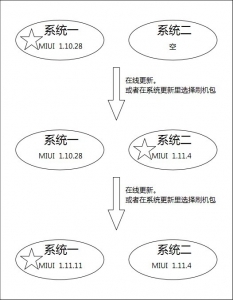
系統一與系統二沒有主次之分,兩者是平等地輪流被刷,也沒必要手動刪除其中一個。要注意的是:在 Recovery 中安裝的系統只能進系統一。
點心 OS 的刷法與原生安卓完全一致,地位也相同。
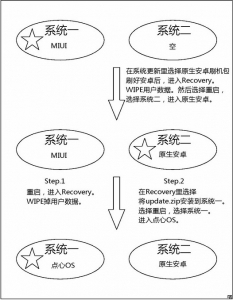
要搭出任意組合,通用思路是:先讓系統一裡有 MIUI,把另一個系統裝進系統二,再進 Recovery 把第三個系統裝回系統一。
系統一的安裝:關機後按音量加 + 電源鍵進入 Recovery,裡面有「將 UPDATE.ZIP 安裝至系統一」選項。事先把 ROM 改名為 update.zip 放進 SD 根目錄,選擇該項即可。
系統二的安裝:必須在系統一裡完成——於系統更新中從菜單選擇 ROM 包。這時不會覆蓋系統一,因為它並不會重啟進 Recovery,而是直接在更新介面完成安裝,本質上是寫入系統二。這也是「邊打電話邊刷機」能實現的原因,體驗接近裝一個 App。不論完整包還是 OTA 包,都會覆蓋系統二;反之在系統二安裝則覆蓋系統一。
1、MIUI + MIUI:新機預裝系統一為 MIUI,進系統一後於系統更新選擇另一版 MIUI 的 ROM 安裝,完成後系統二即為該版本。
2、原生 + MIUI:先做出 MIUI + MIUI,再進系統二,於系統更新選擇原生 ROM 安裝,原生系統會寫入系統一。
3、MIUI + 原生:進系統一,於系統更新選擇原生 ROM 安裝,原生系統寫入系統二。
4、原生 + 原生:取決於原生 ROM 是否內建同類的系統更新功能,若無則難以實現。
歸納:雙系統比較適合「不打算頻繁更新」的使用者——系統一放穩定版、系統二放原生版,日常不動它就沒問題。而對喜歡追新的人來說,它其實是一個交叉升級的備份機制:只要 MIUI 一更新,另一邊的系統就會被覆蓋,最終多半收斂成 MIUI + MIUI,且兩邊版本交替往上升。
不少使用者卡在 miflash 線刷階段(電腦當機、進度條走卻刷不進去),改用卡刷反而順利:
1. 官網下載 MIUI 4.0 完整包(想刷原生 4.0 就下原生完整包)
2. 開機進入 Recovery
3. 更新系統分區
4. 啟用 USB 儲存,連電腦把完整包拷入並改名為 update.zip(也可直接開機拷入或用讀卡器,不影響結果)
5. 清除全部資料與快取
6. 將 update 刷入系統一
7. 重啟選擇「不是最近使用的那個」
此時開機會卡在 mi 字樣,這是正常現象,必須這樣。
接著把兩個系統都刷成 4.0,確保底層一致:
8. 拆電池
9. 裝回電池進 Recovery(會發現 Recovery 版本從 1.1/1.2 變成 2.0)
10. 清除全部資料與快取
11. 將 update 刷入系統一
12. 重啟,可選任一系統
之後就能進系統,首次啟動會比平常慢,耐心等。若超過三分鐘還進不去,就得拆電池重來。
1. 下載官方 2.3.5K-s 完整包
2. 下載 Mioneplus_recovery_1.1.0.zip(Recovery 1.1)解壓備用
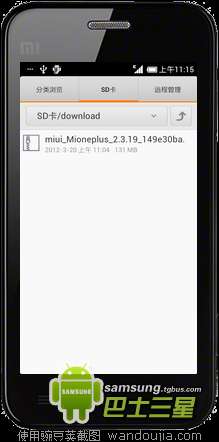
3. 把 2.3 包拷入 SD 卡並改名為 update.Zip
4. 關機進入 Recovery
5. 清除全部資料與快取
6. 將 update 刷入系統一
7. 重啟選擇「不是最近使用的那個」,會卡在 mi 字樣(又一次要拆電池)
接著把兩邊都弄成 2.3:
8. 裝電池進 Recovery(Recovery 仍是 2.0)
9. 清除全部資料與快取
10. 將 update 刷入系統一
11. 關鍵步驟:關機進入 fastboot
12. 關鍵步驟:用 USB 連上電腦,執行解壓好的 Recovery 檔案(約 2 秒)
13. 手機自動開機並進入 Recovery,此時版本會退回 1.1
14. 建議再清除全部資料與快取一次
15. 選任一系統進入,耐心等約兩分鐘
核心就在於把 Recovery 刷回 1.1——因為避開了 miflash,前述線刷的問題也跟著繞過。4.0 會把 Recovery 升級為 2.0,而 2.0 並不相容 Android 2.3,這正是無法向下相容的原因。
 安卓手機裝不了軟體?四種情境對號入座
情境一:來源限制未解除 檢查設定裡是否已開啟「未知來源」。若未開啟,手機只允許從 Google Play 安裝,直接點 APK 自然會被擋下。到「設定 → 安全性」勾選未
 安卓字體怎麼改?更換個性字體完整教學
安卓字體修改教學 必備條件: 1、已取得 ROOT 權限 2、已安裝檔案管理器(RootExplorer) 更換字體步驟: 1、把你想替換的字體檔命名為「DroidSa
 魅族M8刷Android系統圖文詳解,雙系統暢玩安卓
一、刷機前的準備:進入M8設定→備份和恢復,這步一定要做,否則刷機若有後果請自行負責。二、進入設定→USB端口,選「U盤模式」。三、下載Android固件與mdroid.
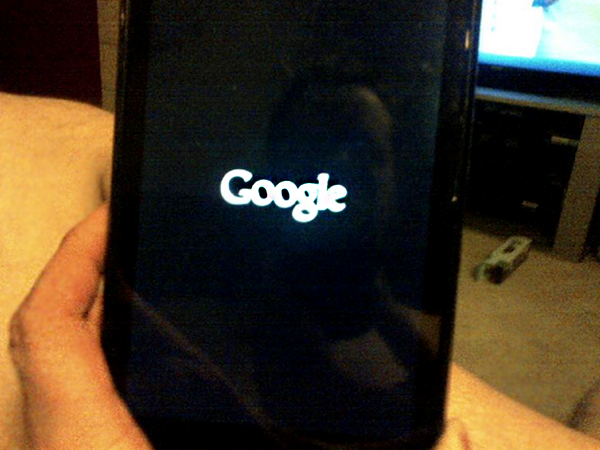 別急著升級!Nexus 7更新Android 5.0可能變磚
部分Nexus 7用戶升級Android 5.0後,出現卡在開機Logo畫面、無法進入系統的狀況。由於問題可能與硬體和系統相容性有關,建議尚未升級的用戶先保持觀望。另一方