

編輯:進階開發
要做一個能翻資料夾的檔案瀏覽器,Android 其實給了很齊全的工具:Environment 取得外部儲存路徑、File 遍歷子目錄、ListView 搭配 SimpleAdapter 呈現結果。以下是一個可操作的實作。
在讀任何檔案之前,務必先檢查外部儲存狀態,並記下根路徑。
if (!Environment.getExternalStorageState().equals(Environment.MEDIA_MOUNTED)) {
    toast("SD 卡不存在");
}
sdCardPath = Environment.getExternalStorageDirectory().getPath();
為了讓 SimpleAdapter 好接,我們用四個平行清單分別保存名稱、說明文字、完整路徑,以及「是不是資料夾」的旗標。
private ListView listView;      // 檔案目錄 ListView
private GridView toolbarGrid;   // 工具列
private TextView title;         // 標題-目前路徑
private List<String> fileName = null;  // 檔案名稱
private List<String> fileNum = null;   // 檔案大小或子目錄數量
private List<String> filePath = null;  // 檔案路徑
private List<Boolean> isFile = null;   // 是否為資料夾
private String sdCardPath;      // SD 卡根路徑
private String parentPath;      // 上層路徑
用 GridView 湊出一排四個按鈕:主目錄、返回、確定、退出。資料以 Map 清單餵給 SimpleAdapter。
toolbarGrid = (GridView) findViewById(R.id.filedir_toolbar);
toolbarGrid.setNumColumns(4); // 設定每行列數
toolbarGrid.setAdapter(getMenuAdapter(menu_toolbar_name_array, menu_toolbar_image_array));

toolbarGrid.setOnItemClickListener(new OnItemClickListener() {
    public void onItemClick(AdapterView<?> arg0, View arg1, int arg2, long arg3) {
        switch (arg2) {
            case 0: // 首頁
                getFileDir(sdCardPath);
                break;
            case 1: // 返回
                getFileDir(parentPath);
                title.setText("路徑:" + parentPath);
                break;
            case 2:
                break;
            case 3:
                MainActivity.this.finish();
                break;
        }
    }
});

private SimpleAdapter getMenuAdapter(String[] menuNameArray, int[] imageResourceArray) {
    ArrayList<Map<String, Object>> data = new ArrayList<Map<String, Object>>();
    for (int i = 0; i < menuNameArray.length; i++) {
        HashMap<String, Object> map = new HashMap<String, Object>();
        map.put("itemImage", imageResourceArray[i]);
        map.put("itemText", menuNameArray[i]);
        data.add(map);
    }
    return new SimpleAdapter(
            this,                                              // 上下文
            data,                                              // 資料源
            R.layout.item_menu,                                // 綁定的視圖
            new String[] { "itemImage", "itemText" },          // 資料源對應的標題
            new int[] { R.id.item_image, R.id.item_text });    // 視圖對應的控件
}
getFileDir() 是整個應用的大腦。它先判斷目前路徑是不是根目錄,以決定「返回」要去哪;接著兩次遍歷——第一次撈資料夾,第二次撈圖片檔——最後組裝成清單資料。
private void getFileDir(String path) {
    File f = new File(path);
    if (!path.equals(sdCardPath)) {
        parentPath = f.getParent(); // 不是根路徑就取上層
    } else {
        parentPath = sdCardPath;    // 是根路徑就停在原地
    }

    fileName = new ArrayList<String>();
    fileNum = new ArrayList<String>();
    filePath = new ArrayList<String>();
    isFile = new ArrayList<Boolean>();

    File file = new File(path);
    int fileSize = file.list().length; // 子檔案總數

    // 第一次遍歷:收集資料夾
    for (int i = 0; i < fileSize; i++) {
        File fileChild = new File(path, file.list()[i]);
        if (fileChild.isDirectory() && !fileChild.isHidden()) {
            fileName.add(fileChild.getName());
            fileNum.add(String.valueOf(fileChild.list().length) + "個子檔案");
            filePath.add(fileChild.getPath());
            isFile.add(true);
        }
    }

    // 第二次遍歷:收集 jpg 圖片
    for (int i = 0; i < fileSize; i++) {
        File fileChild = new File(path, file.list()[i]);
        if (fileChild.getName().endsWith(".jpg")) {
            fileName.add(fileChild.getName());
            fileNum.add(formatSize(fileChild.length())); // 格式化大小
            filePath.add(file.getPath());
            isFile.add(false);
        }
    }

    String[] str = { "fileImage", "fileName", "isFileImage", "fileNum", "filePath" };
    List<Map<String, Object>> list = new ArrayList<Map<String, Object>>();
    for (int i = 0; i < fileName.size(); i++) {
        Map<String, Object> map = new HashMap<String, Object>();
        map.put("fileName", fileName.get(i));
        map.put("filePath", filePath.get(i));
        map.put("fileNum", fileNum.get(i));
        // 依類型給不同圖示
        if (isFile.get(i)) {
            map.put("fileImage", R.drawable.image_folder);
            map.put("isFileImage", R.drawable.list_icon);
        } else if (fileName.get(i).endsWith(".jpg")) {
            map.put("fileImage", R.drawable.imagefile);
            map.put("isFileImage", R.drawable.list_icon);
        }
        list.add(map);
    }

    SimpleAdapter adapter = new SimpleAdapter(MainActivity.this, list,
            R.layout.filedir_item, str,
            new int[] { R.id.item_image, R.id.item_name, R.id.item_icon, R.id.item_num });
    listView.setAdapter(adapter);

    listView.setOnItemClickListener(new OnItemClickListener() {
        @Override
        public void onItemClick(AdapterView<?> parent, View view, int position, long id) {
            Map<String, Object> map = (Map<String, Object>) parent.getItemAtPosition(position);
            getFileDir(map.get("filePath").toString()); // 進入點選的資料夾
            title.setText("路徑:" + map.get("filePath").toString());
        }
    });
}
直接把位元組數丟給使用者沒意義,轉成 B/KB/MB/GB 才看得懂。
private String formatSize(long size) {
    long SIZE_KB = 1024;
    long SIZE_MB = SIZE_KB * 1024;
    long SIZE_GB = SIZE_MB * 1024;

    if (size < SIZE_KB) {
        return String.format("%d B", (int) size);
    } else if (size < SIZE_MB) {
        return String.format("%.2f KB", (float) size / SIZE_KB);
    } else if (size < SIZE_GB) {
        return String.format("%.2f MB", (float) size / SIZE_MB);
    } else {
        return String.format("%.2f GB", (float) size / SIZE_GB);
    }
}
補充兩點實務經驗:一是記得在 AndroidManifest.xml 加上 READ_EXTERNAL_STORAGE 權限;二是若想讓實體返回鍵也能回上一層,可以改寫 onKeyDown() 攔截 KEYCODE_BACK,做法在原始碼註解中有示範。
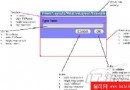 Android 版面配置圖解:TableLayout、AbsoluteLayout 與 RelativeLayout
TableLayout:用列與格拼出表格 一個 TableLayout 由多個 TableRow 組成,每個 TableRow 定義一列(實際上你也可以放入其他子物件)。
 Android手機操作系統全面解讀:HTC、摩托羅拉與電信巨頭的佈局
從HTC G1到多元陣營 Android的崛起,離不開終端廠商的積極參與。2008年HTC推出全球首款Android手機G1,上市後迅速累積銷量,也讓市場開始重視這個以L
 實戰教學:用 PhoneGap Build 把 Sencha Touch 2 專案線上打包成 Android APK
動手之前,先準備這些東西 想把用 Sencha Touch 2 寫好的行動版網站變成可以安裝的 APK,其實不必在本地架設整套 Android 開發環境。整個流程可以拆成
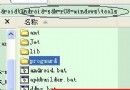 Android 2.3 SDK 新特性實測:用 ProGuard 混淆你的 APK
Android 2.3 SDK 有兩個容易被忽略、但對正式發布很有幫助的變化,都與程式碼混淆有關。 變化一:tools 目錄裡出現了 proguard 裝好 2.3 之