

編輯:進階開發
想把用 Sencha Touch 2 寫好的行動版網站變成可以安裝的 APK,其實不必在本地架設整套 Android 開發環境。整個流程可以拆成兩步:先取得一份現成的 Sencha Touch 2 專案原始碼,再交給雲端打包服務編譯。
第一步,下載「基於 Sencha Touch 2 移動站點開源項目」範例包,下載頁面:https://www.html5mobi.com/discussion/76/sencha-touch-2-web。
第二步,註冊 PhoneGap Build 帳號。這是一個把 HTML、CSS、JavaScript 專案直接編譯成各平台原生安裝檔的線上服務,網址為 https://build.phonegap.com/。要提醒的是,這個服務的伺服器在海外,註冊頁面與後續 APK 下載都可能偏慢,若/uploads 一直卡住,換個網路環境或代理會順暢很多。
第一次登入 PhoneGap Build,會直接跳到建立新應用的頁面。填好應用名稱之後,在打包方式中選擇「upload an archive or index.html」,也就是上傳壓縮檔或單一入口檔,接著把剛剛下載的 Sencha Touch 2 範例 ZIP 包從電腦裡選出來上傳。

按下 create 就完成設定了。系統會進入建置佇列,這裡要注意:編譯結果不是即時產生的,APK 需要排隊等候,因此進入下載頁面後請耐心重新整理,直到狀態變成可下載為止。

拿到 APK 之後裝到手机上試跑即可。若手機尚未安裝過第三方來源應用,可用「豌豆莢」這類手機助手工具協助安裝,省去找檔案的麻煩。
以下是實際執行後的三個畫面,依序為桌面圖示、啟動閃屏與主操作介面:

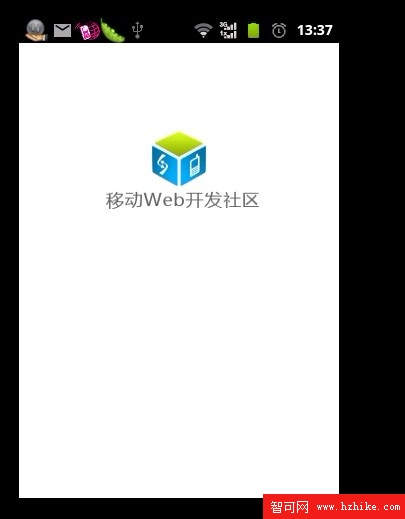
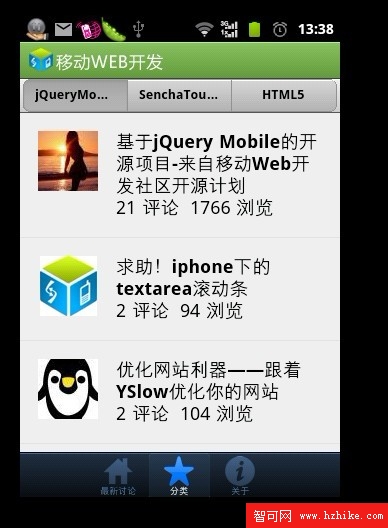
打包能不能順利、桌面顯示的名稱與圖示對不對,關鍵都在專案根目錄的 config.xml。這個檔案存放應用的基本資訊,包含唯一識別碼、版本、名稱、平台與權限等。
特別注意編碼問題:只要名稱或描述含中文,存檔時務必指定 UTF-8,否則打包後容易出現亂碼。編輯器方面,EditPlus、Notepad++ 都能勝任,存檔時留意編碼選項即可。
<?xml version="1.0" encoding="UTF-8"?>
<widget xmlns = "https://www.w3.org/ns/widgets"
        xmlns:gap = "https://phonegap.com/ns/1.0"
        id = "com.html5mobi.senchatouch">  <!-- 應用唯一 ID,不可與其他應用重複 -->
    <version>1.0.2</version>             <!-- 應用版本號 -->

    <name>移動 web 開發社區</name>        <!-- 應用名稱,與桌面圖示一起顯示 -->>
    <description>                       <!-- 應用描述 -->
        移動 web 開發社區(Sencha Touch 2 版)
    </description>

    <author href="https://html5mobi.com" email="html5mobi@gmail.com">
        剛子                              <!-- 作者資訊 -->
    </author>

    <gap:platforms>                      <!-- 支援的平台 -->
        <gap:platform name="android" minVersion="2.1" />
        <gap:platform name="webos" />
        <gap:platform name="Symbian.wrt" />
        <gap:platform name="blackberry" project="widgets"/>
    </gap:platforms>

    <icon src="icons/icon.png" gap:role="default" />  <!-- 應用圖示 -->
    <gap:splash src="icons/splash.png" />          <!-- 啟動閃屏圖 -->>

    <!-- 若需要定位或網路狀態,才把下面兩行取消註解 -->
    <!--
    <feature name="https://api.phonegap.com/1.0/geolocation"/>
    <feature name="https://api.phonegap.com/1.0/network"/>
    -->
</widget>
幾個實務上的眉角:id 決定上架時的套件名稱,一旦發布就不宜再改;version 每次更新都要遞增;icon 與 gap:splash 的路徑相對於專案根目錄,圖片放錯位置是打包後圖示跑掉最常見的原因。把這份設定檔調整好,再上傳一次,雲端就會產出你要的樣子。
 Android 2.4 傳聞 4 月登場 代號並非「冰激凌」
有消息指出,Google 準備在 4 月發布下一個 Android 重要版本,而優派(ViewSonic)將搶先推出搭載 Android 2.4 的裝置。 根據小部落格
 淺談 Android 源碼與開發工具:Motodev Studio 實測評析
談 Android 源碼之前,先把定義講清楚:Android 是基於 Linux 平台的開源手機作業系統。理解這個定位,才能理解為什麼它的測試與工具鏈都長得跟傳統 Jav
 Android 資料庫實戰入門:建立與使用 SQLite
資料庫幾乎是每一個應用程式的生命線,不論規模大小。除非你的應用只處理最簡單的資料,否則就需要一套資料庫系統來存放結構化資料。Android 採用的是 SQLite——一套
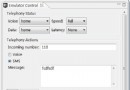 DDMS 工作原理拆解:埠號分配、Devices 面板與檔案總管
DDMS 為 IDE 搭建起通往測試終端的連結,雙方各自監聽獨立埠口來交換除錯資訊。它最大的特性,是能即時感知測試終端的連線狀態,並自動列出新加入的裝置。本文拆解它的埠號