

編輯:進階開發
要替 ImageView 加上邊框,其中一種乾淨俐落的做法是利用版面配置來達成。以下就是透過 TableLayout 包裝 ImageView 的 XML 寫法:
<TableLayout android:layout_width="wrap_content"
    android:layout_height="wrap_content"
    android:background="@drawable/white">
    <TableRow android:layout_width="wrap_content">
        <ImageView android:id="@+id/img_play"
            android:layout_width="90px"
            android:layout_height="90px"
            android:layout_margin="2dip"
            android:scaleType="centerCrop" />
    </TableRow>
</TableLayout>
這裡有幾個環節值得說明:
第一,整個效果的核心,是把 ImageView 放進一個 TableLayout 之中,藉由外層容器的背景色營造出邊框的視覺。第二,務必明確設定 ImageView 的尺寸,也就是長與寬(其中寬度一定要設定),否則邊框無從依附。第三,加上 android:scaleType="centerCrop" 這個屬性,它會按比例放大圖片並置中顯示,使得圖片的長或寬等於甚至大於 View 的長寬,避免圖片被拉伸變形。第四,為 ImageView 設定 android:layout_margin="2dip",這段間距正是形成「邊框留白」的關鍵,數值越大邊框看起來越粗。第五,為外層的 TableLayout 設定 android:background="@drawable/white",這個背景色就是最終呈現出來的邊框顏色。
只要掌握這五個要點,就能輕鬆為圖片加上一圈清爽的邊框,而且透過更換背景色與調整 margin,還能變化出不同粗細與色調的邊框風格。
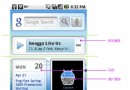 Android Widget 設計指南:尺寸、框架與陰影規範
Widget 是 Android 1.5 版引入的特性之一,讓使用者不必打開應用,就能在主螢幕上直接看到程式的重要資訊。標準 Android 系統已內建幾個範例,例如模擬
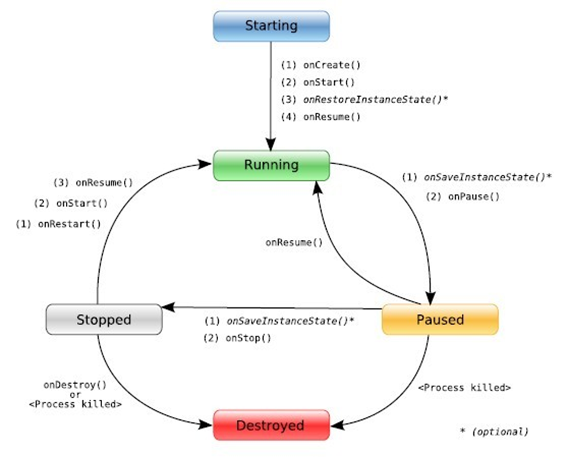 Activity 的四種啟動模式(1):先弄懂生命週期
建議先讀過下面兩篇,才能比較好地理解啟動模式: Android 的行程與執行緒模型(cnblogs.com/ghj1976)——其中對「Android 單執行緒模型」的描
 盛大資深軟體工程師談 Android 開發經驗(3)
用戶卻不會喜愛它們。在行動應用中,簡潔明快才是用戶希望看到的。試想一下,當用戶在手機上玩一個 RPG 遊戲,並被華麗的 3D 效果充斥了整个界面,那麼他將完全無法著手進行
 Android 通知機制完整教學:建立、更新、取消與大樣式顯示
Toast 類別提供了最省事的方式來向使用者顯示提示訊息,但它並不持久——訊息在螢幕上閃個幾秒就消失了。對於真正重要、需要使用者記得的訊息,我們需要更長效的手段。 這就是