

編輯:進階開發
EditText 是 Android 中最常用的文字輸入元件之一,掌握一些進階操作技巧,能讓你的應用更加靈活好用。以下就整理幾個實務上經常派上用場的用法。
想要在指定位置插入字元,可以先取得游標所在的位置,再呼叫 insert 方法:
EditText ed = new EditText(this);
Editable eb = ed.getEditableText();
// 獲取光標位置
int position = ed.getSelectionStart();
// 指定位置插入字符
eb.insert(position, "XXX");想在文字中插入圖片,可以透過 SpannableString 搭配 ImageSpan 來實現:
// 定義圖片所占字節數("Tag" 的長度)
SpannableString ss = new SpannableString("Tag");
// 定義插入圖片
Drawable drawable = getResources().getDrawable(R.drawable.icon);
ss.setSpan(new ImageSpan(drawable, ImageSpan.ALIGN_BASELINE),
        0, ss.length(), Spannable.SPAN_EXCLUSIVE_EXCLUSIVE);
drawable.setBounds(2, 0, drawable.getIntrinsicWidth(), drawable.getIntrinsicHeight());
// 插入圖片
eb.insert(position, ss);若要限制可輸入的最大字節數,可以透過 InputFilter 來達成:
ed.setFilters(new InputFilter[]{ new InputFilter.LengthFilter(10) });若想透過程式回到手機的 launcher 桌面,可以發送一個帶有特定 category 的 Intent:
Intent i = new Intent(Intent.ACTION_MAIN);
i.addCategory(Intent.CATEGORY_HOME);
startActivity(i);最後,一個常被忽略的小技巧——若想去除 List 在拖動時出現的陰影,只需設定:
list.setCacheColorHint(0);以上這些技巧看似零散,卻都是實戰中能切實提升使用者體驗的實用手法,值得收錄在你的開發工具箱裡。
 Android DEX 檔案透視:結構、優化時機與編譯流程
DEX 檔案的結構已經相當緊湊,但這不代表沒有優化空間。若想進一步壓榨執行效能,Android 仍會對 DEX 做二次最佳化。本文說明這個過程發生了什麼、在什麼時候發生,
 Android 那些事兒(一):成長中的 Android
Android 是近年行動裝置行業最火熱的詞彙之一。本文從互動設計的角度出發,分三部分聊聊 Android 的那些事兒。 第一部分:成長中的 Android◆ 什麼是 A
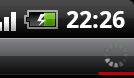 在 Android 標題欄顯示進度條的做法
當應用要在背景執行網路連線或大量資料寫入時,使用者需要一個「正在忙」的提示。彈出對話框會打斷操作,浮在畫面中央又遮內容,最不佔用空間的選擇其實是標題欄上的那圈小進度條。
 十分鐘入門 Android 四大組件與 Intent 匹配機制
Android 基本組件在日常生活中的應用其實相當普遍,但要用得順手,得先弄清楚它是什麼、由哪些部分組成。 Intent 的六項基本資訊 Intent 包含六類資訊:目