

編輯:進階開發
在家裡學習 Android 開發時,常會遇到模擬器明明能 ping 通本機,卻怎麼也連不上外部網站的窘境。這篇文章就來徹底解決這個問題。
進入 adb shell 之後,你會發現:
在 Windows 下配置好 Android 環境變數後(例如將 android-sdk 的 tools 目錄加入系統變數 PATH),於命令列視窗輸入 emulator 啟動模擬器,接著輸入 adb shell 進入 adb shell 模式。然後把網絡連線代理寫入設定資料庫(假設你的上網代理 IP 為 10.193.xx.xx):
sqlite3 /data/data/com.android.providers.settings/databases/settings.db \
"INSERT INTO system VALUES(99,'http_proxy','10.193.xx.xx:1080')"
查詢是否成功變更:
sqlite3 /data/data/com.android.providers.settings/databases/settings.db \
"SELECT * FROM system"
結果中應出現:99|http_proxy|10.193.xx.xx:1080。此後重啟模擬器,應該就能用 Browser 上 Internet 了。若要刪除剛才寫入的設定:
sqlite3 /data/data/com.android.providers.settings/databases/settings.db \
"DELETE FROM system WHERE _id=99"Android 模擬器預設的位址是 10.0.2.3,預設 DNS 也是 10.0.2.3。然而在家裡上網時,電腦的 IP 通常是 192.168.1.100 之類,兩者不在同一網段,於是便出現了電腦能上網、模擬器卻不能上網的狀況。解法其實很簡單——把模擬器的預設 DNS 改成電腦的 DNS 位址即可。
第一步:用系統命令進入 Android 開發包的 tools 目錄。
cd X:...android-sdk-Windows\tools第二步:使用 adb 的 shell,並確認系統的各項屬性。
adb shell
getprop
getprop 會列出系統當前的各項屬性。
第三步:從結果中找到模擬器的 DNS 位址,你會看到:
[net.dns1]: [10.0.2.3]
[net.dns2]: [10.0.2.4]
[net.dns3]: [10.0.2.5]
[net.dns4]: [10.0.2.6]第四步:把 DNS 改成我們自己的 DNS。
setprop net.dns1 192.168.1.1註:一般 TP-LINK 及 D-LINK 的 DNS 都是 192.168.1.1,若不是,請使用 ipconfig /all 命令確認。
大功告成!此後再使用模擬器的瀏覽器,你便會發現已經可以順利上網了。
 Android 版本發展與 Firefox 上機的可能性觀察
曾經,我們暢想過 Android 版本的 Firefox。從技術層面看已經沒有障礙,而近日 Mozilla 執行長 John Lilly 與 Mozilla Mobile
 從按鍵到版本:Android 開源自由背後的分裂代價
Android 到底有多少款手機?這問題恐怕很少有人答得上來。就算勉強說出個大概,要把安裝各版本系統的機型數量講清楚,更是難上加難——更別說像聯想「樂Phone」、創新工
 運營商親手做系統:中國移動 OMS 的來龍去脈
中國移動的 OMS 是在借鑑 Android 手機操作的基礎上打造而成。這套系統可能在次年 4 月推出,其目標是促使行動設備創新,讓用戶體驗到最優越的行動服務。 有意思的
 Android 裝置與介面選項:用感測器打造環境監控應用
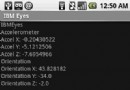
Android 是一個面向應用開發的富平台,擁有大量具吸引力的 UI 元素與資料管理功能,同時也提供一組豐富的介面選項。本文說明如何搭配各種感測器來監控你的環境,並從程式